첫 대시보드와 위젯 만들기
8분
이 레슨에서 익혀야 할 것
이전 레슨에서 등록한 유동 인구 데이터셋으로 지역별 인원 합계 바 차트를 만들고 첫 번째 대시보드를 완성합니다.
데이터를 차트로 시각화하면 패턴을 쉽게 찾고 분석 결과를 다른 사람과 공유할 수 있습니다.
이번 레슨에서는 이전 레슨에서 등록한 데이터셋으로 바 차트 위젯을 만들고 첫 번째 대시보드를 완성합니다.
대시보드 만들기
- 왼쪽 사이드바에서 대시보드를 선택하고 + 생성을 누릅니다.
- 대시보드를 저장할 컬렉션으로 이전 레슨에서 만든 컬렉션을 선택하고 계속을 누릅니다.
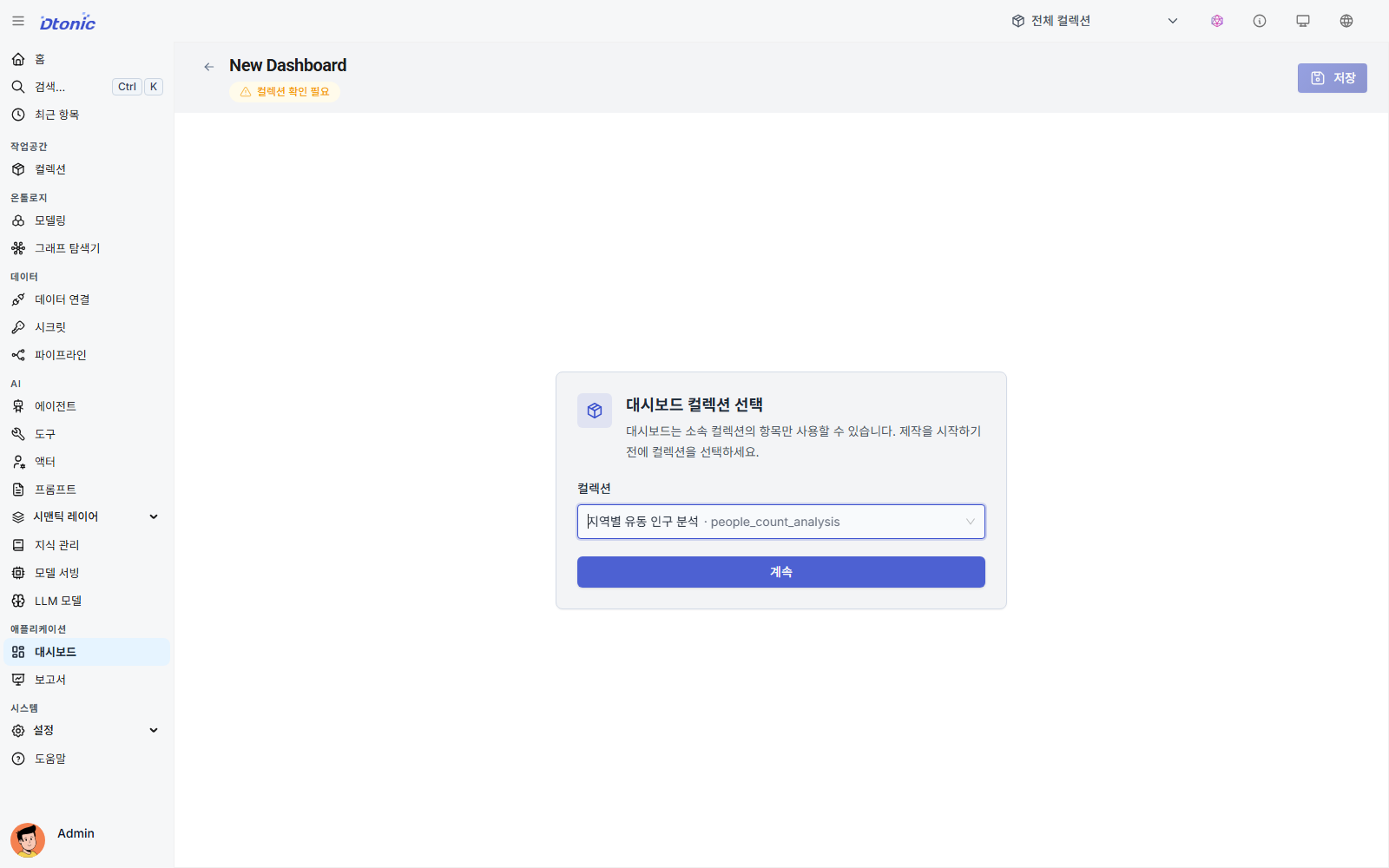
- 편집 화면 상단 왼쪽의 이름을 선택해 분석 주제가 드러나는 이름을 입력합니다. 예:
지역별 유동 인구 현황 - 오른쪽 위의 설정(톱니바퀴)을 누르면 별칭, 설명, 태그를 수정할 수 있습니다. 정보를 입력했다면 설정 창의 저장을 누릅니다.
처음에는 빈 캔버스가 열립니다. 가운데 빠른 추가 또는 왼쪽 위젯 라이브러리에서 위젯을 추가해 대시보드를 구성할 수 있습니다.
위젯 한 개 올리기
이번 실습에서는 빈 캔버스의 빠른 추가에서 바 차트를 선택합니다. 왼쪽 위젯 라이브러리의 시각화 → 바 차트를 클릭하거나 캔버스로 끌어다 놓아도 됩니다.
위젯이 캔버스에 올라가면 우측에 구성 패널이 열립니다.
- 분석 소스에서 이전 레슨에서 만든
지역별 일일 유동 인구데이터셋을 선택합니다. - 데이터 모드는 간단 모드를 그대로 사용합니다. SQL은 다음 레슨에서 살펴봅니다.
- X축에
region을 선택합니다. - Y축에
people_count를 선택하고 집계에서 합계를 선택합니다.
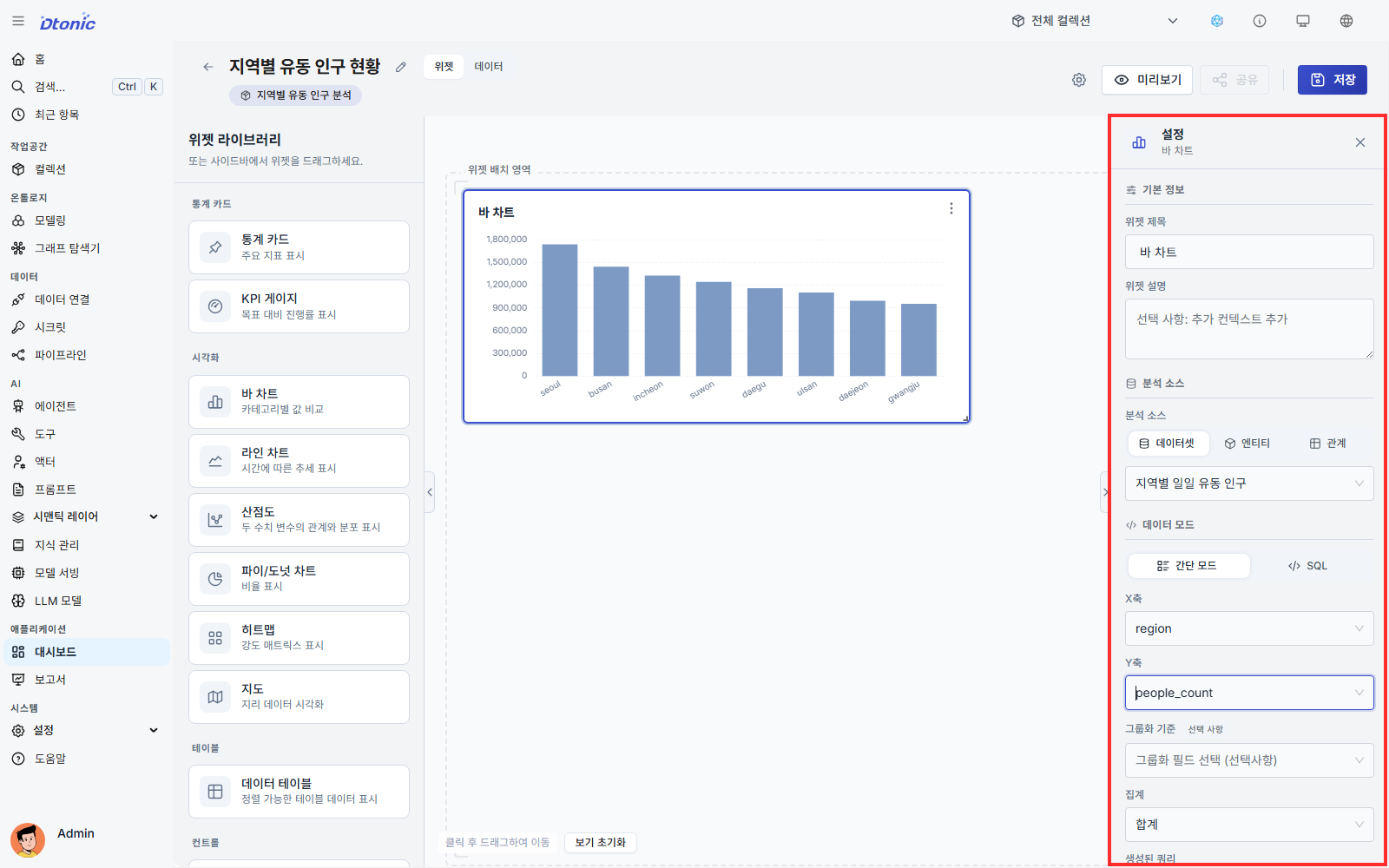
차트에는 seoul, busan, daegu 등 8개 지역의 1년 누적 인원 수가 막대로 표시됩니다. 위젯 이름은 지역별 유동 인구 합계처럼 목적이 드러나게 지정합니다. 다음 레슨에서 날짜 범위를 좁히면 이 막대의 값도 선택한 기간에 맞춰 다시 계산됩니다.
설정을 선택하면 캔버스의 차트에 바로 반영됩니다. 오른쪽 위의 저장을 누르면 대시보드가 저장되고 왼쪽 컬렉션 트리에 자원으로 추가됩니다.
자가 점검
- 대시보드가 저장되고 컬렉션 트리에 표시되는지 확인합니다.
- 바 차트의 X축에 8개 지역, Y축에
people_count합계가 표시되는지 확인합니다.
다음 레슨
이번엔 간단 모드로 끝냈지만, 분석가가 자주 막히는 지점은 데이터 설정입니다. 차트 종류별 권장 데이터 형태와 SQL을 이어서 살펴봅니다.
레슨을 마치며
다음 질문에 답하며 이번 레슨의 목표를 달성했는지 확인합니다.
- 안내를 보지 않고 ‘첫 대시보드와 위젯 만들기’ 작업을 다시 수행할 수 있나요?
- 결과가 예상과 다를 때 확인할 지점을 하나 이상 설명할 수 있나요?