첫 번째 컬렉션 만들기
이 레슨에서 익혀야 할 것
컬렉션 만들기 창에 기본 정보를 입력해 데이터를 관리할 첫 번째 작업 공간을 만듭니다.
컬렉션은 데이터셋, 소스, 뷰, 코드, 파이프라인, 지식, 대시보드와 컬렉션 소속 에이전트 같은 자원을 한곳에서 관리하는 작업 공간입니다. D.Hub의 대부분의 자원 작업은 컬렉션 안에서 이루어집니다.
이번 레슨에서는 컬렉션 만들기 창에 기본 정보를 입력해 첫 번째 컬렉션을 만들어 봅니다.
컬렉션 만들기
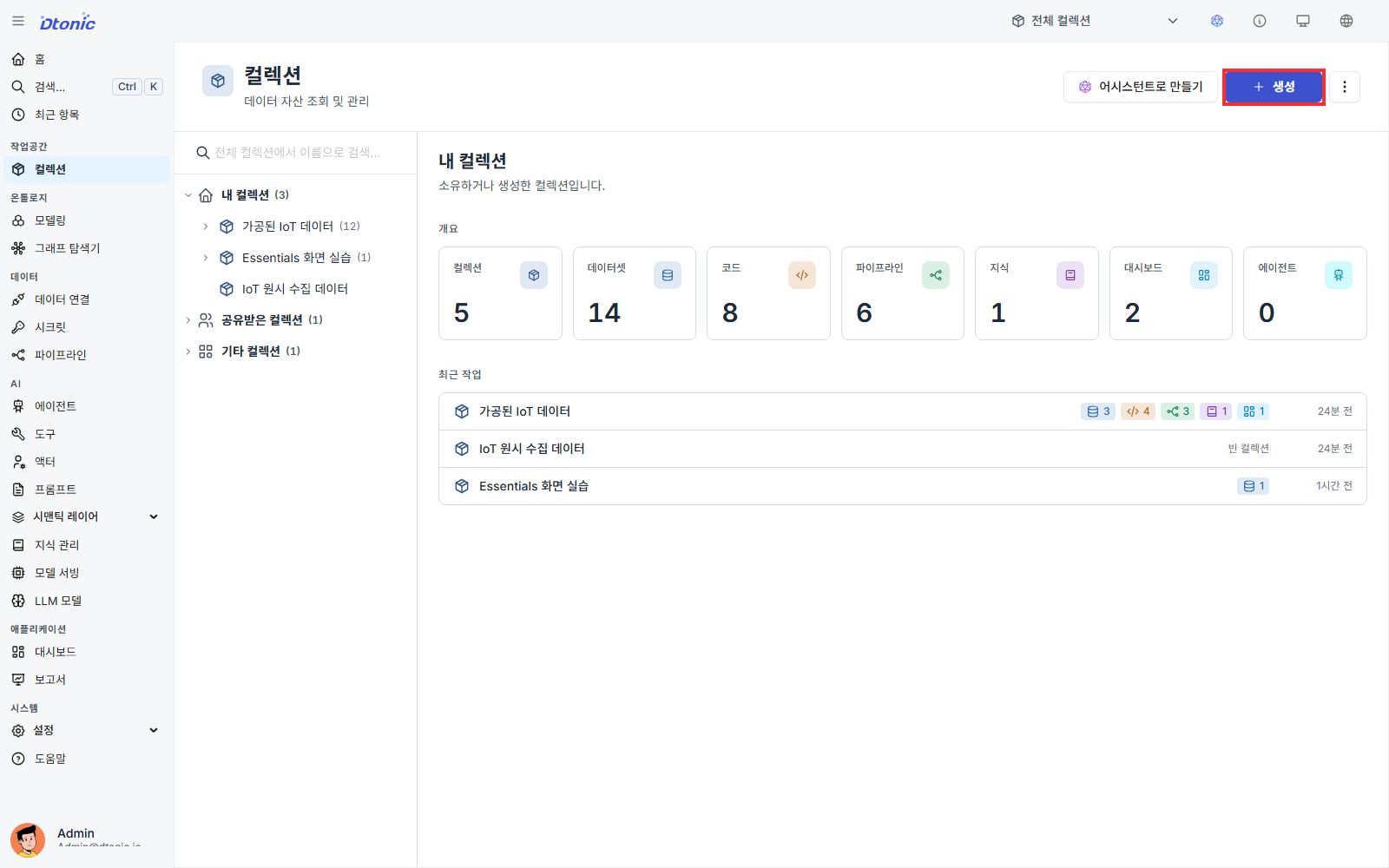
왼쪽 사이드바에서 컬렉션을 선택합니다. 컬렉션 목록 상단의 생성 버튼을 누르면 컬렉션 만들기 창이 열립니다. 이름, 별칭, 설명, 태그를 한 화면에서 입력하고 바로 생성하는 단일 단계입니다.
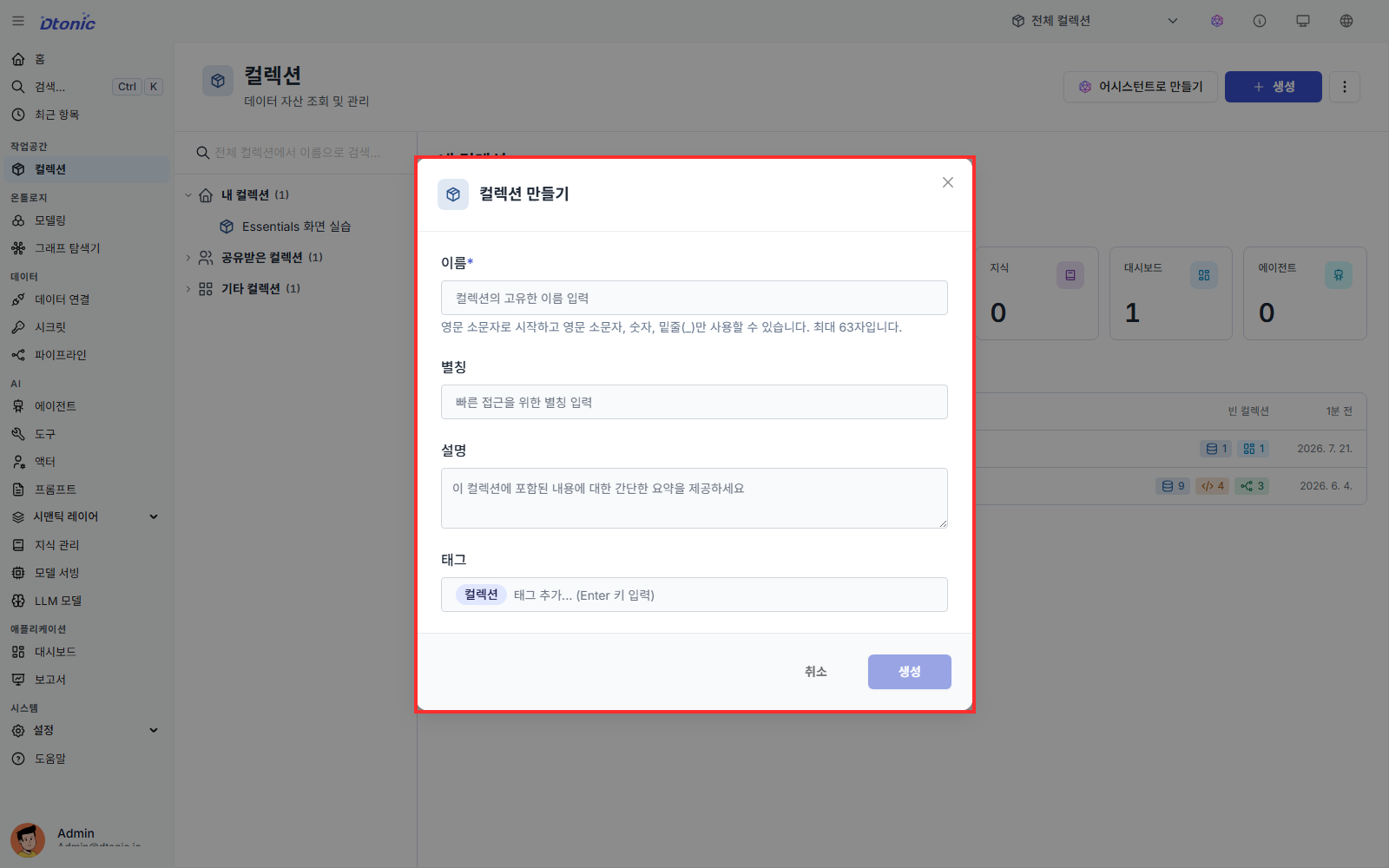
다음 정보를 입력합니다.
- 이름 — 소문자로 시작하고 소문자, 숫자, 밑줄(
_)만 사용합니다. 최대 63자까지 입력할 수 있습니다. 예:my_first_collection - 별칭 (Alias) — 컬렉션 트리, 테이블, 검색 결과에 표시할 이름을 입력합니다. 예:
나의 첫 컬렉션 - 설명 — 컬렉션의 용도를 한두 문장으로 입력합니다.
- 태그 — 검색과 분류에 사용할 태그를 입력합니다.
Collection태그는 기본으로 포함됩니다.
같은 이름의 컬렉션이 이미 있으면 다음 단계로 이동할 수 없습니다. 이름 뒤에 숫자를 추가하는 등 다른 이름을 사용해 주세요.
별칭, 설명, 태그 옆의 AI 자동 완성 버튼을 사용하면 입력한 이름을 기준으로 내용을 추천받을 수 있습니다.
네 항목을 확인한 뒤 창 아래의 생성을 누릅니다. 기존 자산은 컬렉션을 만든 다음 상세 화면에서 추가하므로, 첫 컬렉션은 비어 있는 상태로 시작합니다.
컬렉션이 만들어지면 왼쪽의 내 컬렉션 트리에 새 컬렉션이 추가되고 상세 화면이 열립니다.
만든 컬렉션 살펴보기
컬렉션 상세 화면의 헤더에서 이름, 별칭, 소유자, 태그를 확인합니다. 상세 보기를 누르면 컬렉션의 추가 정보가 펼쳐집니다. 아래 항목 영역에는 아직 항목이 없습니다라고 표시됩니다. 다음 레슨에서 첫 데이터셋을 추가하면 이 영역에서 확인할 수 있습니다.
다음 레슨
방금 만든 컬렉션에 CSV 파일을 데이터셋으로 등록하고 미리 보기와 스키마 탭에서 데이터 구조를 확인합니다.
레슨을 마치며
다음 질문에 답하며 이번 레슨의 목표를 달성했는지 확인합니다.
- 안내를 보지 않고 ‘첫 번째 컬렉션 만들기’ 작업을 다시 수행할 수 있나요?
- 결과가 예상과 다를 때 확인할 지점을 하나 이상 설명할 수 있나요?