첫 번째 차트 만들기
이 레슨에서 익혀야 할 것
데이터셋으로 바 차트 위젯을 만들고 대시보드에 추가합니다.
데이터셋을 준비했다면 이제 데이터를 차트로 시각화해 보겠습니다.
이번 레슨에서는 바 차트 위젯을 만들고 새 대시보드에 추가합니다. 간단 모드를 사용하므로 약 5분이면 완료할 수 있습니다.
대시보드 한 개 만들기
레슨 2에서 만든 컬렉션의 상세 화면을 엽니다. 항목 추가를 누른 뒤 대시보드를 선택합니다.
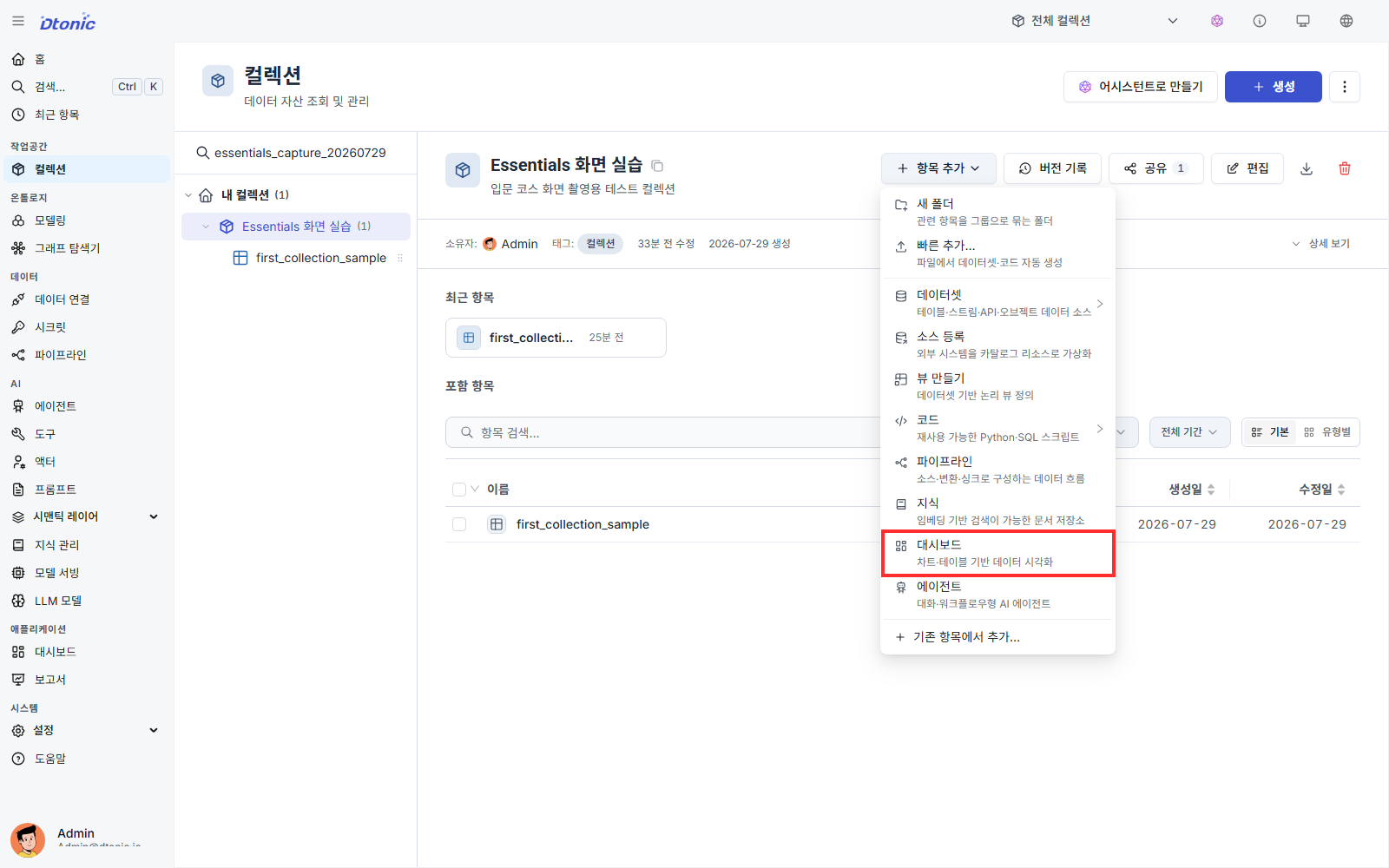
별도의 생성 폼 없이 제목 없는 대시보드 빌더가 바로 열립니다. 헤더의 대시보드 설정을 열어 알아보기 쉬운 이름과 별칭을 입력하고, 필요하면 설명과 태그도 추가합니다.
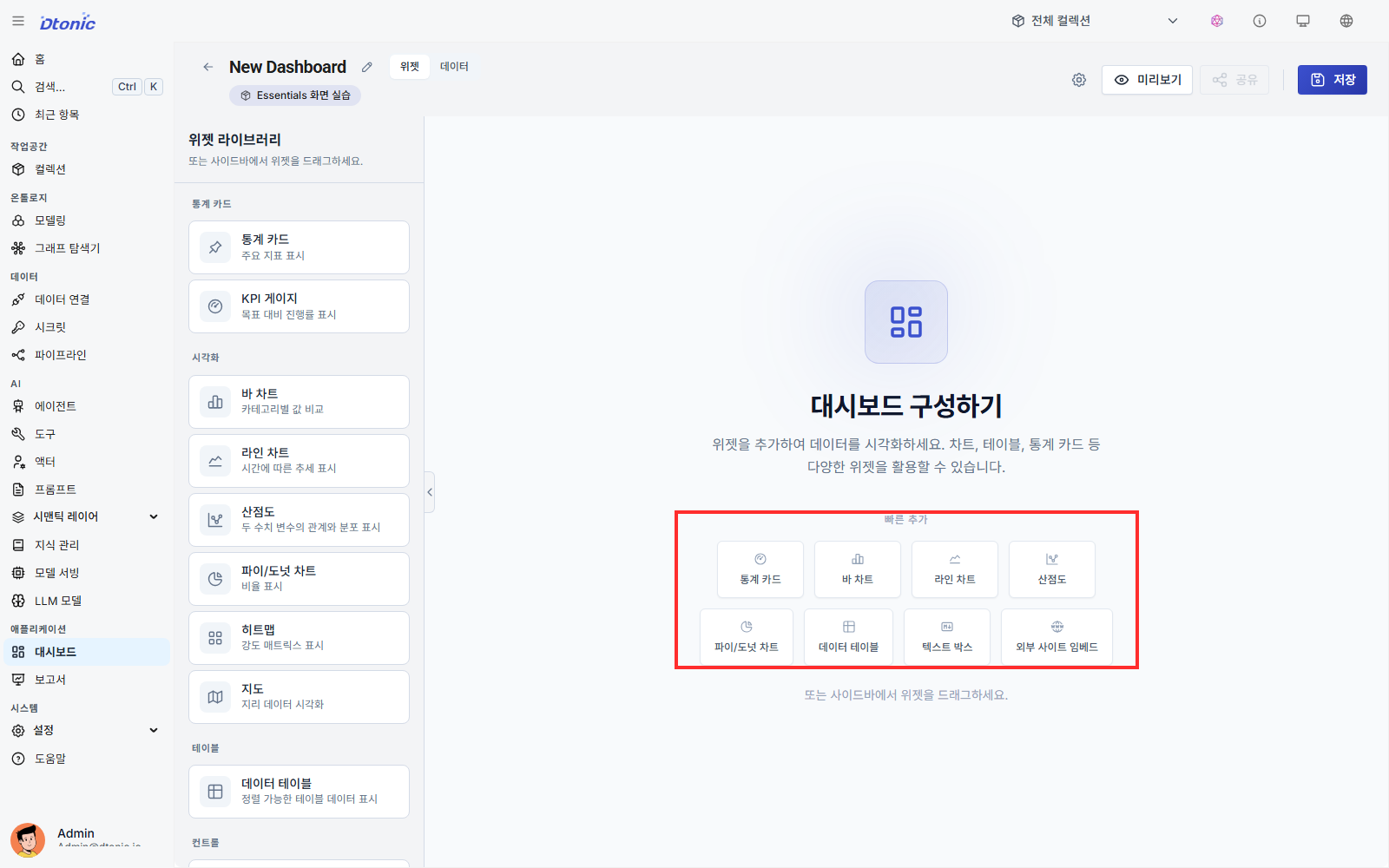
빈 캔버스 가운데에는 자주 쓰는 위젯을 바로 고를 수 있는 빠른 추가 영역이 있고, 왼쪽 위젯 패널에는 사용할 수 있는 위젯이 종류별로 정리되어 있습니다.
바 차트 생성해보기
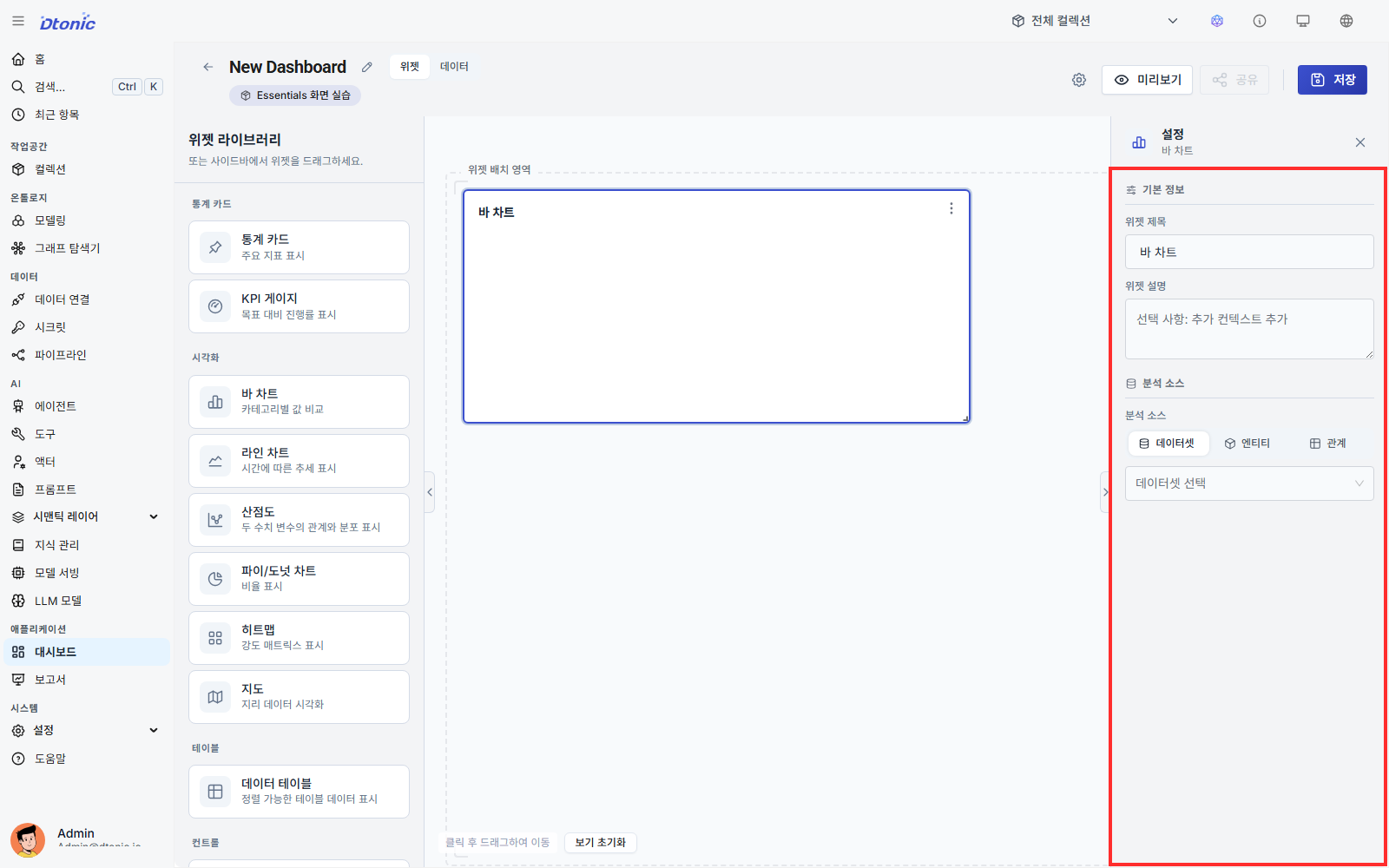
빠른 추가에서 바 차트를 선택합니다. 캔버스에 위젯이 추가되고, 오른쪽에 이 위젯의 설정 패널이 열립니다.
1. 데이터 소스 선택하기
오른쪽 설정 패널의 분석 소스에서 레슨 3에서 만든 데이터셋을 선택합니다.
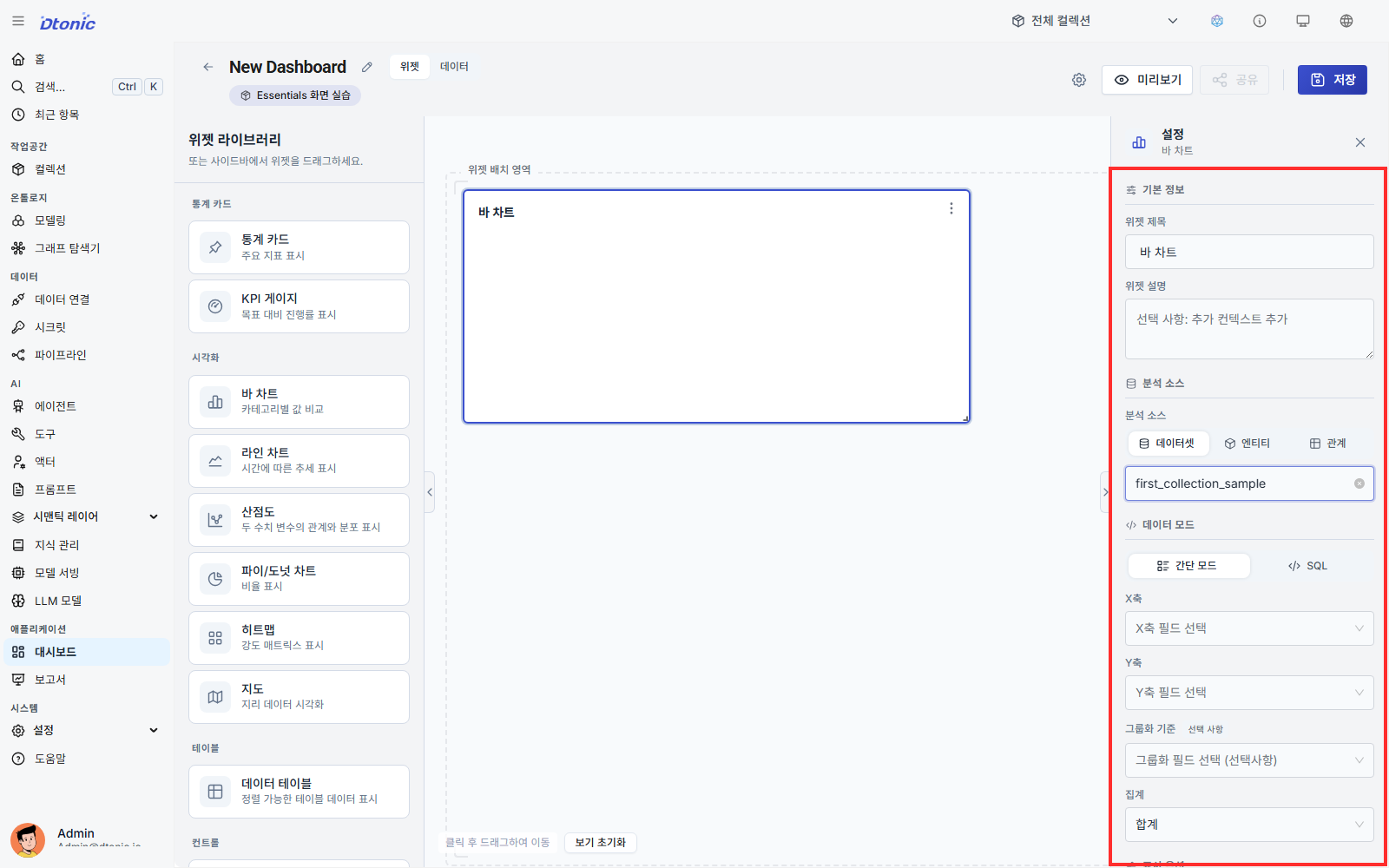
화면에는 간단 모드와 SQL 전환이 표시됩니다. 이번 실습에서는 간단 모드를 사용합니다.
2. X축과 Y축 설정하기
간단 모드에서는 각 항목에서 컬럼을 선택해 차트를 만들 수 있습니다.
- X축 필드 — 데이터를 그룹화할 컬럼을 선택합니다. 카테고리, 날짜, 지역과 같은 문자열 또는 날짜 컬럼이 적합합니다.
- Y축 필드 — 집계할 숫자 컬럼을 선택합니다. 매출, 수량, 점수와 같은
integer또는float컬럼을 사용합니다.
필요하다면 그룹화 기준을 추가하고, 집계에서 합계·평균·개수처럼 질문에 맞는 방식을 선택합니다.
설정을 바꾸면 캔버스의 차트가 바로 갱신됩니다.
3. 제목 설정하기
오른쪽 설정 패널의 위젯 제목에 차트가 의미하는 것을 제목으로 설정합니다. 예를 들어 지점별 매출을 비교한다면 지점별 매출이라고 작성할 수 있습니다.
4. 저장
헤더의 저장을 누릅니다.
자가 점검
- 대시보드에 차트 카드가 1개 표시되는지 확인합니다.
- 보기 화면 오른쪽 위의 대시보드 편집을 눌러 편집 화면으로 돌아갈 수 있는지 확인합니다.
- 차트 카드를 선택했을 때 오른쪽 패널에서 분석 소스, 축, 집계를 다시 수정할 수 있는지 확인합니다.
세 가지를 모두 확인했다면 이번 레슨을 완료했습니다.
다음 레슨
실습 시나리오를 가져와 데이터셋, 파이프라인, 온톨로지, 대시보드가 연결된 완성된 컬렉션을 살펴봅니다.
레슨을 마치며
다음 질문에 답하며 이번 레슨의 목표를 달성했는지 확인합니다.
- 안내를 보지 않고 ‘첫 번째 차트 만들기’ 작업을 다시 수행할 수 있나요?
- 결과가 예상과 다를 때 확인할 지점을 하나 이상 설명할 수 있나요?