데이터셋 추가하고 데이터 확인하기
이 레슨에서 익혀야 할 것
CSV 파일을 빠르게 추가하고 데이터와 스키마 탭에서 데이터 구조를 확인합니다. 전역 검색으로 데이터셋을 찾는 방법도 알아봅니다.
데이터셋은 분석에 사용하는 표 형태의 데이터입니다. 하나의 컬렉션 안에 여러 데이터셋을 모아 관리할 수 있습니다.
이번 레슨에서는 CSV 파일을 업로드해 첫 번째 데이터셋을 등록하고 데이터가 올바르게 들어왔는지 확인합니다.
CSV 업로드로 데이터셋 만들기
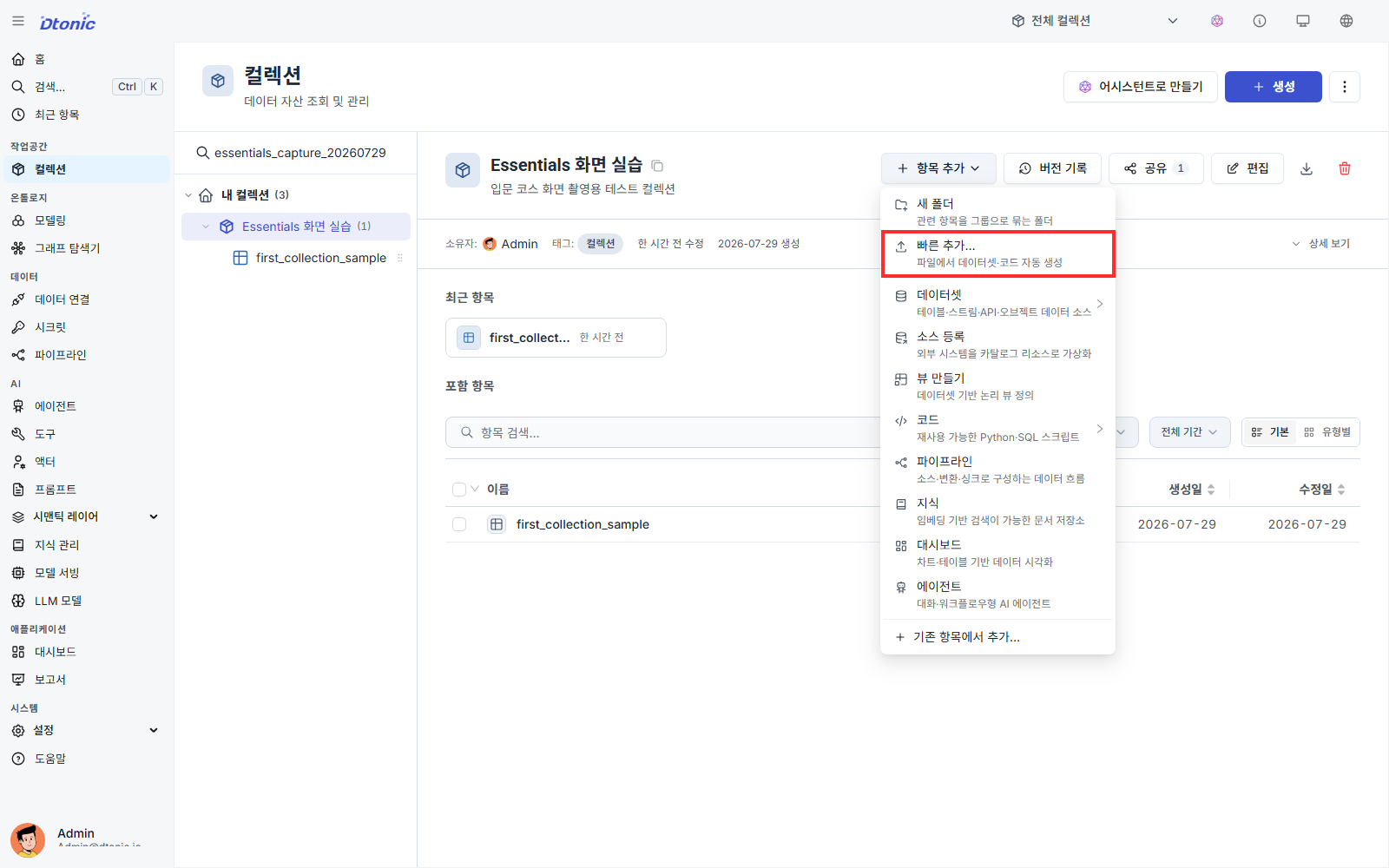
레슨 2에서 만든 컬렉션의 상세 화면을 엽니다. 상단의 항목 추가를 누른 뒤 빠른 추가를 선택합니다.
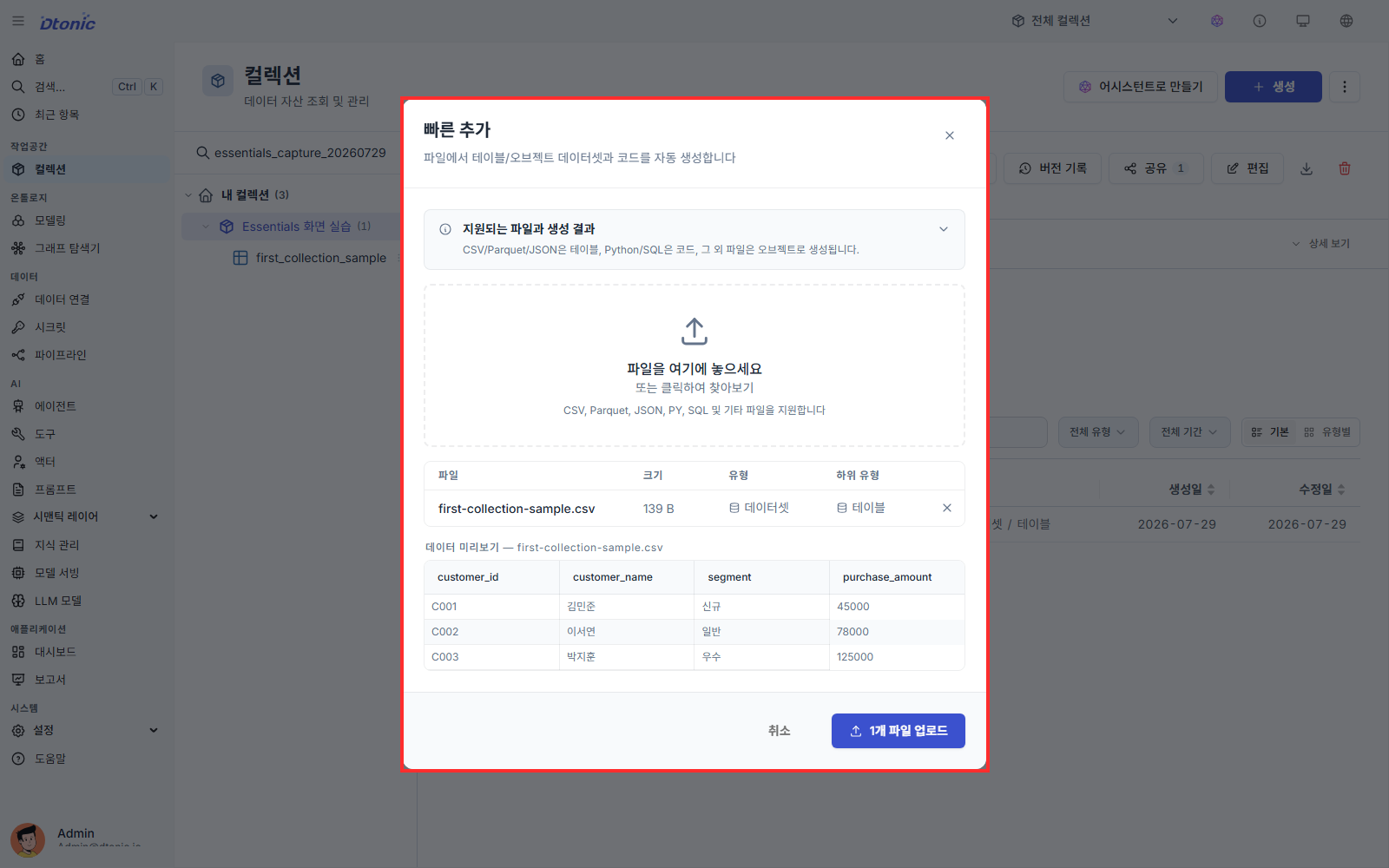
- 준비한 CSV 파일을 업로드 영역에 끌어다 놓거나 클릭해 선택합니다.
- 파일을 선택하면 표 미리 보기가 바로 나타납니다. 첫 번째 행의 값이 컬럼명으로 올바르게 표시되는지 확인합니다.
- 컬럼명이 비어 있거나 사용할 수 없는 형식이면 업로드하기 전에 미리 보기에서 고칩니다.
데이터가 올바르게 표시되면 오른쪽 아래의 1개 파일 업로드를 누릅니다. 생성이 완료되면 CSV 파일명과 같은 이름의 새 데이터셋이 컬렉션 안에 표시됩니다.
데이터셋 살펴보기
방금 만든 데이터셋을 선택하면 상세 화면이 열립니다. 데이터와 스키마 탭을 차례대로 살펴보겠습니다.
데이터 탭
데이터 탭에는 업로드한 내용이 표로 표시됩니다. 원본 CSV의 행과 컬럼이 올바르게 등록되었는지 확인해 보세요.
빈 셀이 예상보다 많거나 컬럼이 어긋나 보인다면 원본 CSV의 헤더와 값을 다시 확인합니다.
스키마 탭
스키마 탭에는 각 컬럼의 이름, 별칭, 설명, 데이터 타입, NULL 허용 여부가 표시됩니다. CSV의 내용을 기준으로 이름과 타입이 자동으로 설정됩니다.
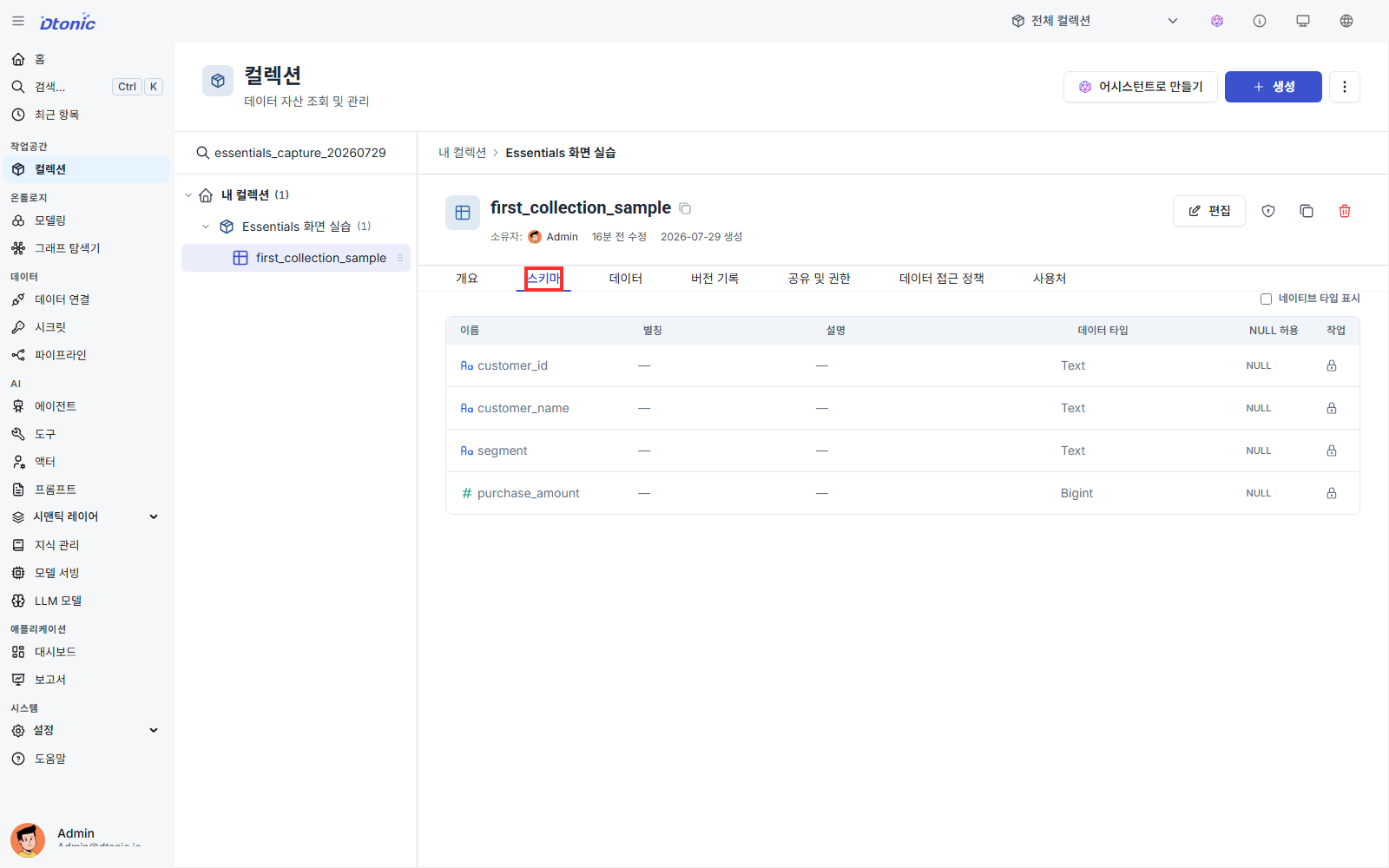
CSV와 함께 데이터가 적재된 기존 컬럼은 편집을 눌러도 별칭과 설명만 수정할 수 있습니다. 컬럼 이름, 데이터 타입, NULL 허용 여부는 잠겨 있습니다. 편집 중 새로 추가한 컬럼에서는 이름, 별칭, 설명, 데이터 타입, NULL 허용 여부를 모두 설정할 수 있습니다. 이는 업로드 전 빠른 추가 미리 보기에서 CSV 헤더인 컬럼 이름을 고치는 단계와 구분됩니다.
다음 세 가지를 확인해 보세요.
- 컬럼 이름이 영문 snake_case 형식인지 확인합니다. 다른 형식도 사용할 수 있지만, 분석가 코스와 데이터 엔지니어 코스의 코드 모드에서는 snake_case가 편리합니다.
- 데이터 타입이 의도와 맞는지 확인합니다.
price와 같은 숫자 컬럼이string으로 인식되면 차트나 집계에 사용할 수 없습니다. - 날짜 컬럼의 타입을 확인합니다.
2026-07-01처럼 날짜로 보이는 값도 Text로 인식될 수 있습니다.
기존 컬럼의 이름이나 타입이 잘못 추론됐다면 이 탭에서 직접 바꿀 수 없습니다. 업로드 전 미리 보기에서 헤더를 고쳐 다시 등록하거나, 올바른 스키마를 먼저 정의한 새 데이터셋 또는 별도 변환 결과 데이터셋을 만듭니다.
전역 검색으로 데이터셋 찾기
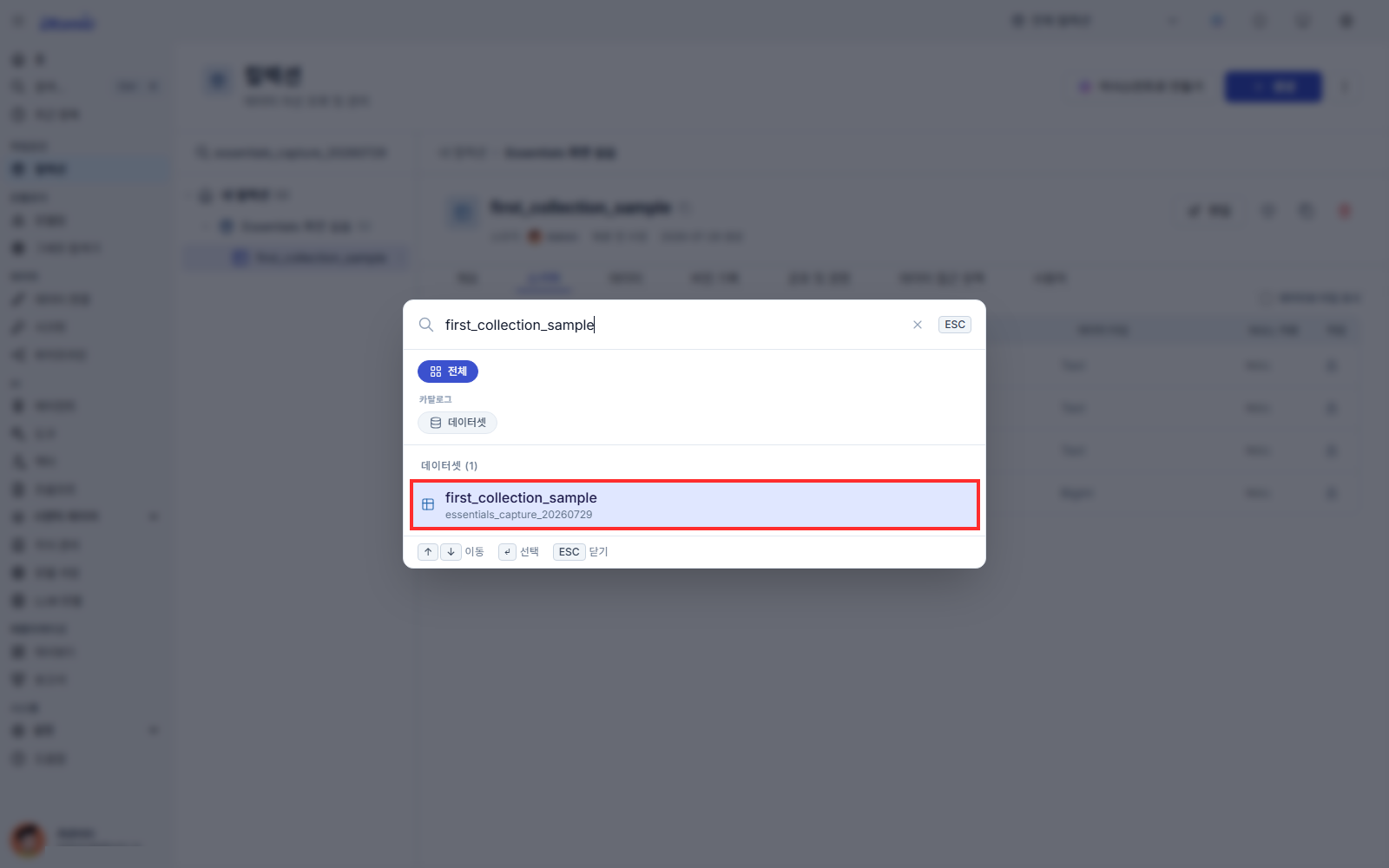
⌘KCtrl+K⌘K / Ctrl+K를 눌러 전역 검색을 엽니다. 방금 등록한 데이터셋의 이름이나 별칭 일부를 입력하면 검색 결과가 표시됩니다. CSV 파일명으로 데이터셋을 만들었다면 확장자를 뺀 파일명부터 입력해 보세요.
결과에서 데이터셋 유형인지 확인한 뒤 선택하면 상세 화면으로 이동합니다. 전역 검색을 사용하면 컬렉션 트리를 일일이 펼치지 않아도 원하는 자원을 빠르게 찾을 수 있습니다. 데이터셋의 컬럼을 확인하려면 검색 결과에서 데이터셋을 연 뒤 스키마 탭을 사용합니다.
다음 레슨
등록한 데이터셋으로 첫 번째 차트를 만들고 대시보드에 추가합니다.
레슨을 마치며
다음 질문에 답하며 이번 레슨의 목표를 달성했는지 확인합니다.
- 안내를 보지 않고 ‘데이터셋 추가하고 데이터 확인하기’ 작업을 다시 수행할 수 있나요?
- 결과가 예상과 다를 때 확인할 지점을 하나 이상 설명할 수 있나요?