데이터셋에 데이터 접근 정책 만들기
이 레슨에서 익혀야 할 것
공유 권한과 데이터 접근 정책의 차이를 이해하고 특정 사용자의 컬럼과 행 조회 범위를 제한합니다.
공유 및 권한은 사용자가 데이터셋을 열 수 있는지와 조회·편집·관리 중 어떤 작업을 할 수 있는지 정합니다. 데이터 접근 정책은 이미 데이터셋을 조회할 수 있는 사용자에게 어떤 컬럼 값과 행을 보여 줄지 정합니다.
이번 레슨에서는 다음 결과를 만듭니다.
- 대상 사용자는
email의 원래 값 대신***@***.com을 봅니다. - 대상 사용자는
region값이Seoul인 행만 봅니다. - 정책 대상이 아닌 사용자의 조회 결과는 바뀌지 않습니다.
시작하기 전에
- 정책을 만들 계정은 관리자이거나 데이터셋의 소유자여야 합니다.
- 결과를 확인할 별도의 일반 사용자를 준비하고 데이터셋을 뷰어로 공유합니다.
실습 파일 다운로드 및 업로드
이 레슨에서는 직접 만든 실습 파일을 사용합니다. 아래 링크를 선택해 실제 CSV 파일을 먼저 내려받으세요.
- 내려받은 파일의 이름이
admin_fgac_sample.csv인지 확인합니다. - D.Hub에서 Admin 코스 실습 컬렉션을 엽니다. 컬렉션이 없다면 먼저 같은 이름으로 만듭니다.
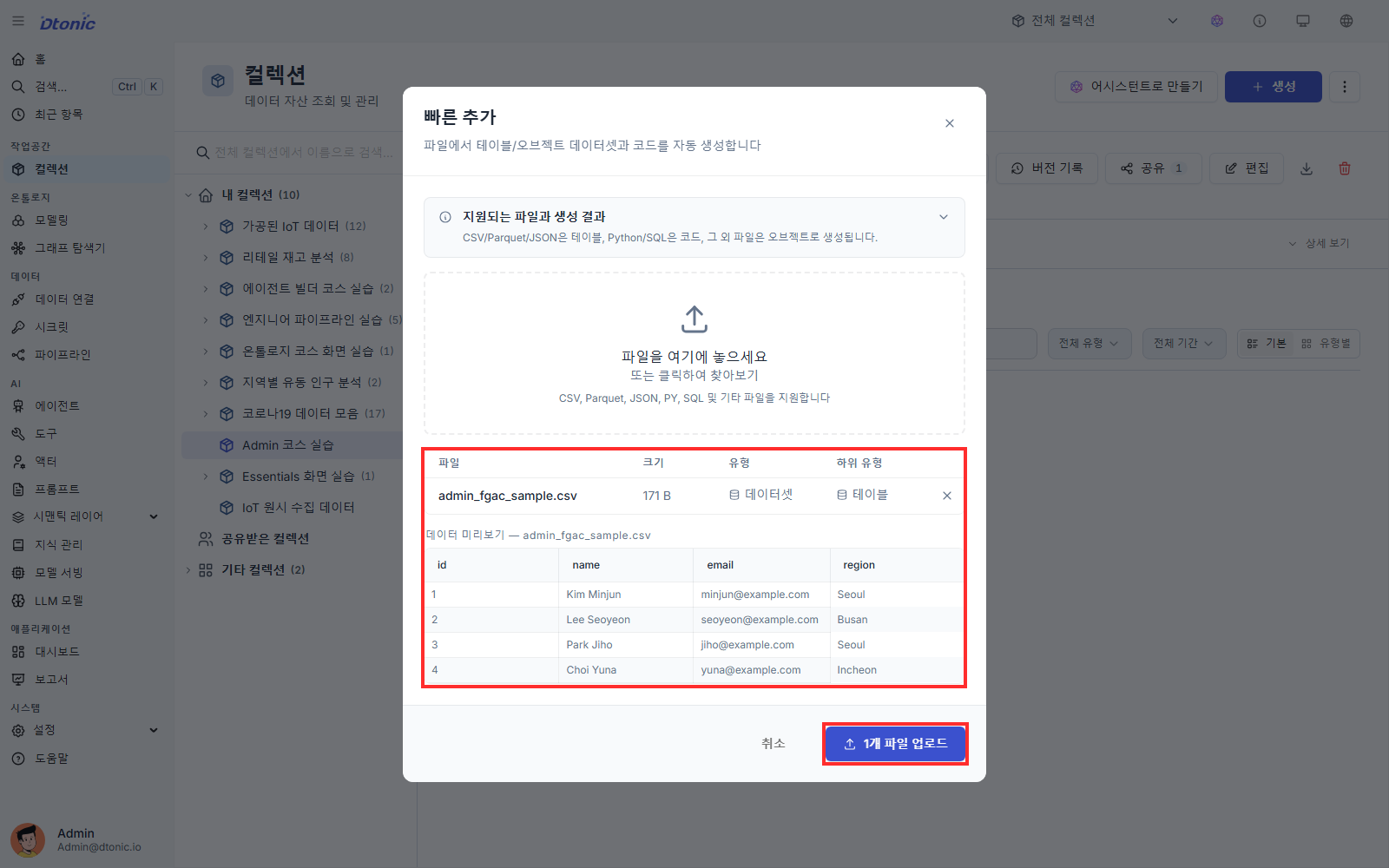
- 오른쪽 위의 항목 추가를 선택한 다음 빠른 추가… 메뉴를 선택합니다.
- 내려받은
admin_fgac_sample.csv를 업로드 영역에 끌어 놓거나 파일 선택기로 엽니다. - 미리보기에서
id,name,email,region네 개의 컬럼과 데이터 4행이 표시되는지 확인합니다. - 1개 파일 업로드를 선택하고, 컬렉션에
admin_fgac_sample데이터셋이 생성될 때까지 기다립니다.
1. 데이터 접근 정책 열기
- 컬렉션에서 실습용 데이터셋을 엽니다.
- 데이터 접근 정책 탭을 선택합니다.
- 정책 추가를 선택합니다.
정책은 시스템 설정이 아니라 각 데이터셋 안에서 관리합니다. 한 정책에는 사용자 또는 그룹 한 개만 대상으로 지정할 수 있습니다.
2. 정책 대상 선택하기
- 사용자 또는 그룹 검색에 두 글자 이상 입력합니다.
- 결과를 검증할 일반 사용자나 그룹을 선택합니다.
저장한 정책을 편집할 때 대상은 바꿀 수 없습니다. 다른 사람이나 그룹에 같은 제한이 필요하면 정책을 새로 추가합니다.
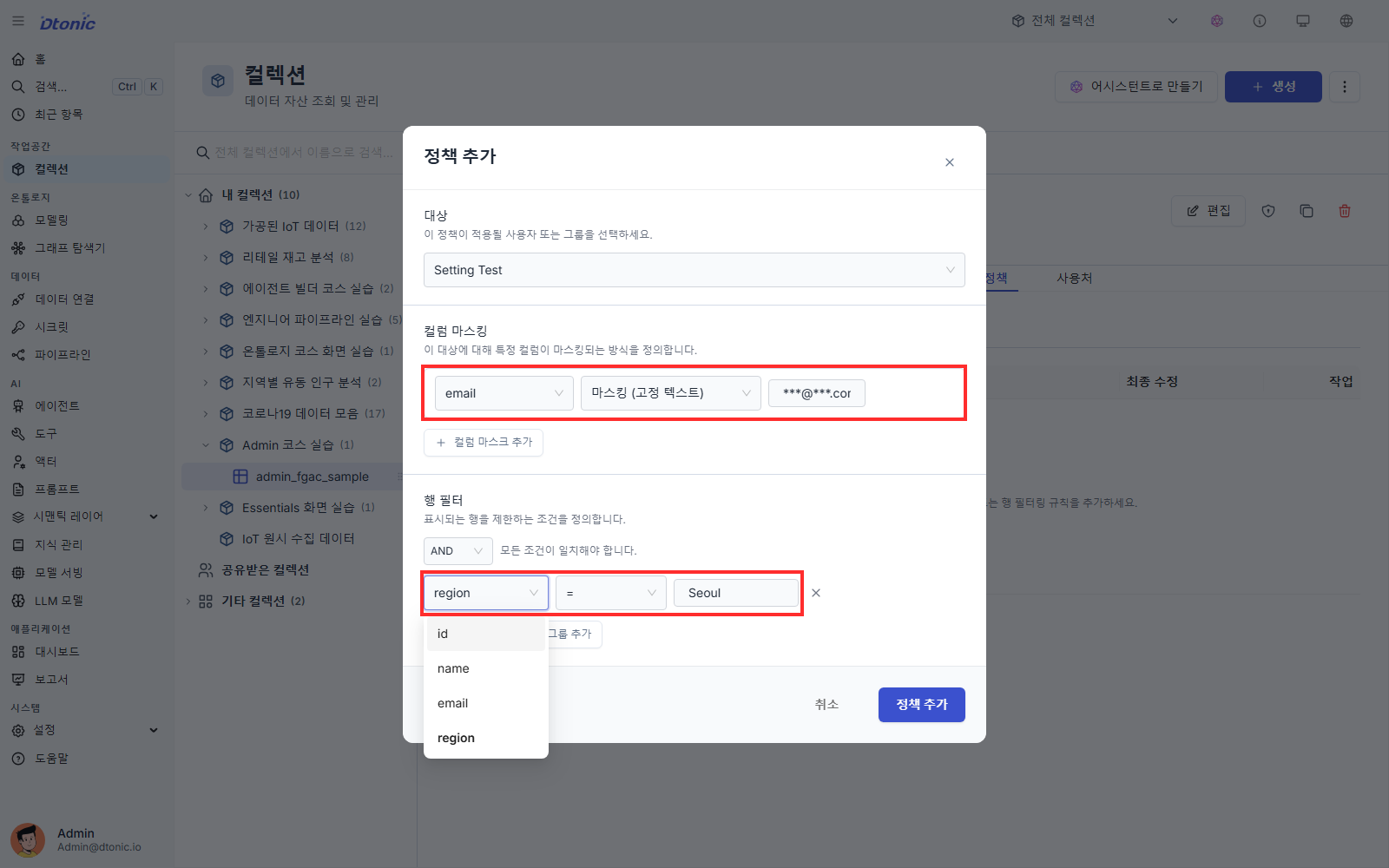
3. email 값 가리기
- 컬럼 마스크 추가를 선택합니다.
- 컬럼 목록에서
email을 선택합니다. - 마스크 유형으로 마스킹 (고정 텍스트) 유형을 선택합니다.
- 대체 텍스트에
***@***.com을 입력합니다.
이 설정은 email 컬럼을 없애는 것이 아니라 모든 값을 지정한 문자로 바꿔 보여 줍니다.
4. Seoul 행만 남기기
- 조건 추가를 선택합니다.
- 컬럼은
region, 연산자는=, 값은Seoul로 설정합니다.
이 조건은 데이터셋에서 region = Seoul인 행만 대상 사용자에게 반환합니다. 입력 값은 실제 데이터의 대소문자와 철자가 같아야 합니다.
5. 저장하고 대상 사용자로 확인하기
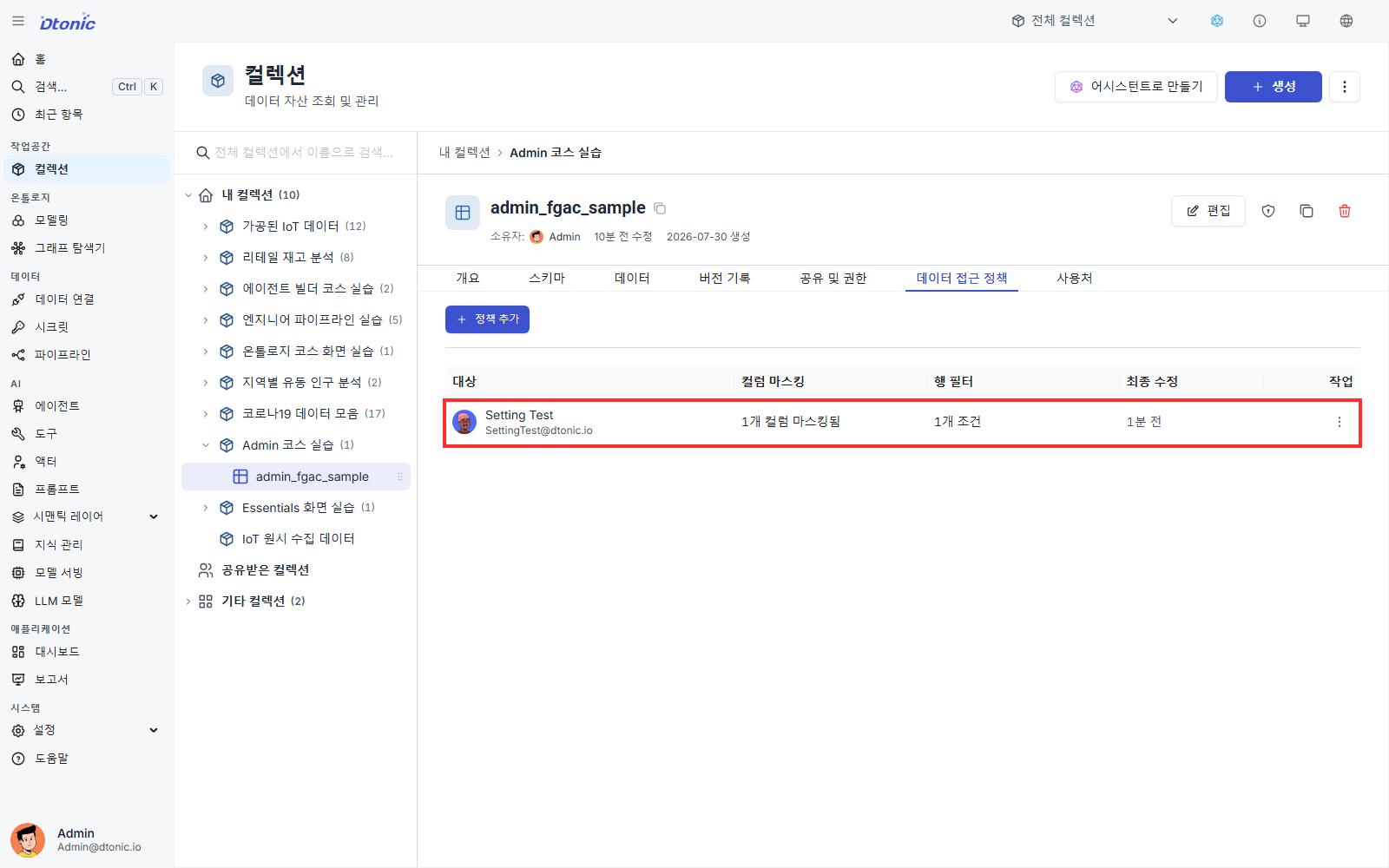
- 저장을 선택합니다.
- 정책 목록에서 대상, 마스킹한 컬럼 수, 행 필터 조건 수를 확인합니다.
- 시크릿 창이나 다른 브라우저에서 정책 대상 사용자로 로그인합니다.
- 데이터셋의 데이터 탭 또는 SQL
SELECT결과를 확인합니다.
정상 결과는 다음과 같습니다.
email값이 모두***@***.com으로 표시됩니다.region이Seoul인 행만 표시됩니다.
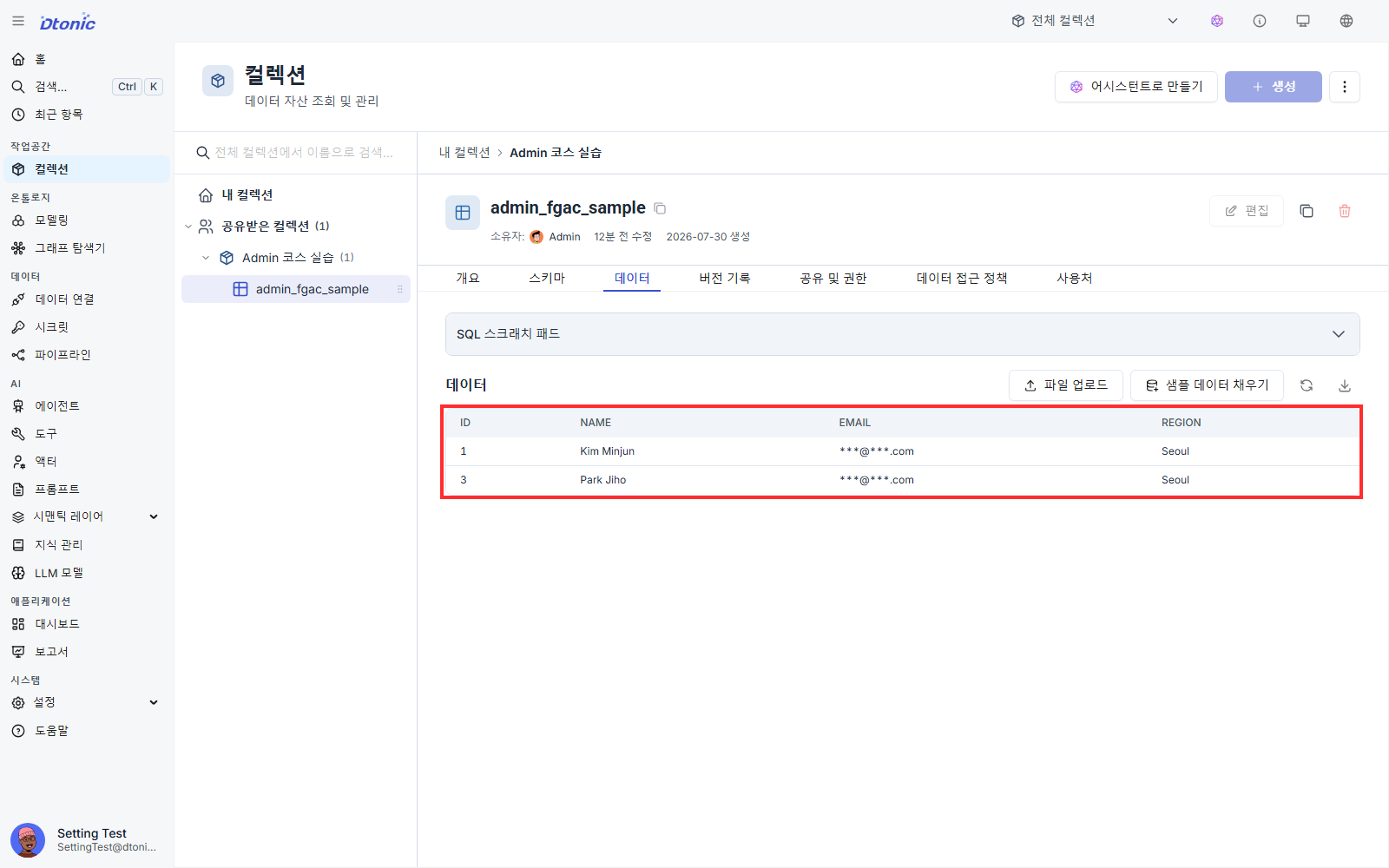
포털에는 특정 사용자의 결과를 대신 보여 주는 미리보기 기능이 없습니다. 반드시 대상 일반 사용자 계정으로 확인해야 합니다.
정책이 여러 개 적용되는 경우
사용자 개인 정책과 사용자가 속한 그룹 정책은 함께 적용됩니다. 행 필터는 모두 만족해야 하도록 결합되고, 같은 컬럼에 여러 마스크가 있으면 더 제한적인 마스크가 적용됩니다.
자가 점검
- 데이터셋의 데이터 접근 정책 탭에서 정책을 만들었습니다.
- 대상 일반 사용자에게 데이터셋 뷰어 권한이 있습니다.
email고정 텍스트 마스크와region = Seoul조건을 저장했습니다.- 관리자나 소유자가 아닌 대상 사용자로 실제 조회 결과를 확인했습니다.
다음 레슨
다음 레슨에서는 운영 중인 정책을 변경하기 전에 안전하게 시험하고, 문제가 생기면 이전 설정으로 복구하는 방법을 익힙니다.
레슨을 마치며
다음 질문에 답하며 이번 레슨의 목표를 달성했는지 확인합니다.
- 안내를 보지 않고 ‘데이터셋에 데이터 접근 정책 만들기’ 작업을 다시 수행할 수 있나요?
- 결과가 예상과 다를 때 확인할 지점을 하나 이상 설명할 수 있나요?