상품에서 지점·지역·공급업체로 확장하기
보강 결과를 온톨로지로 적재하고 상품의 운영 맥락을 관계로 확인합니다.
이번 단계의 질문
가격 조정 후보를 발견했을 때 어느 지점과 공급업체 맥락을 함께 확인해야 할까요?
왜 지금 필요한가
가격차가 큰 상품명만 알아서는 실행 담당과 영향을 받는 지역을 찾기 어렵습니다. 상품을 지점·지역·공급업체와 연결하면 표 여러 장을 오가지 않고 같은 맥락을 펼칠 수 있습니다.
직접 해보기
왼쪽 사이드바 온톨로지 → 모델링에서 리테일 재고 분석을 선택합니다. 상품, 지점, 지역, 공급업체 엔티티와 재고 위치, 지역 위치, 공급 관계를 확인합니다.
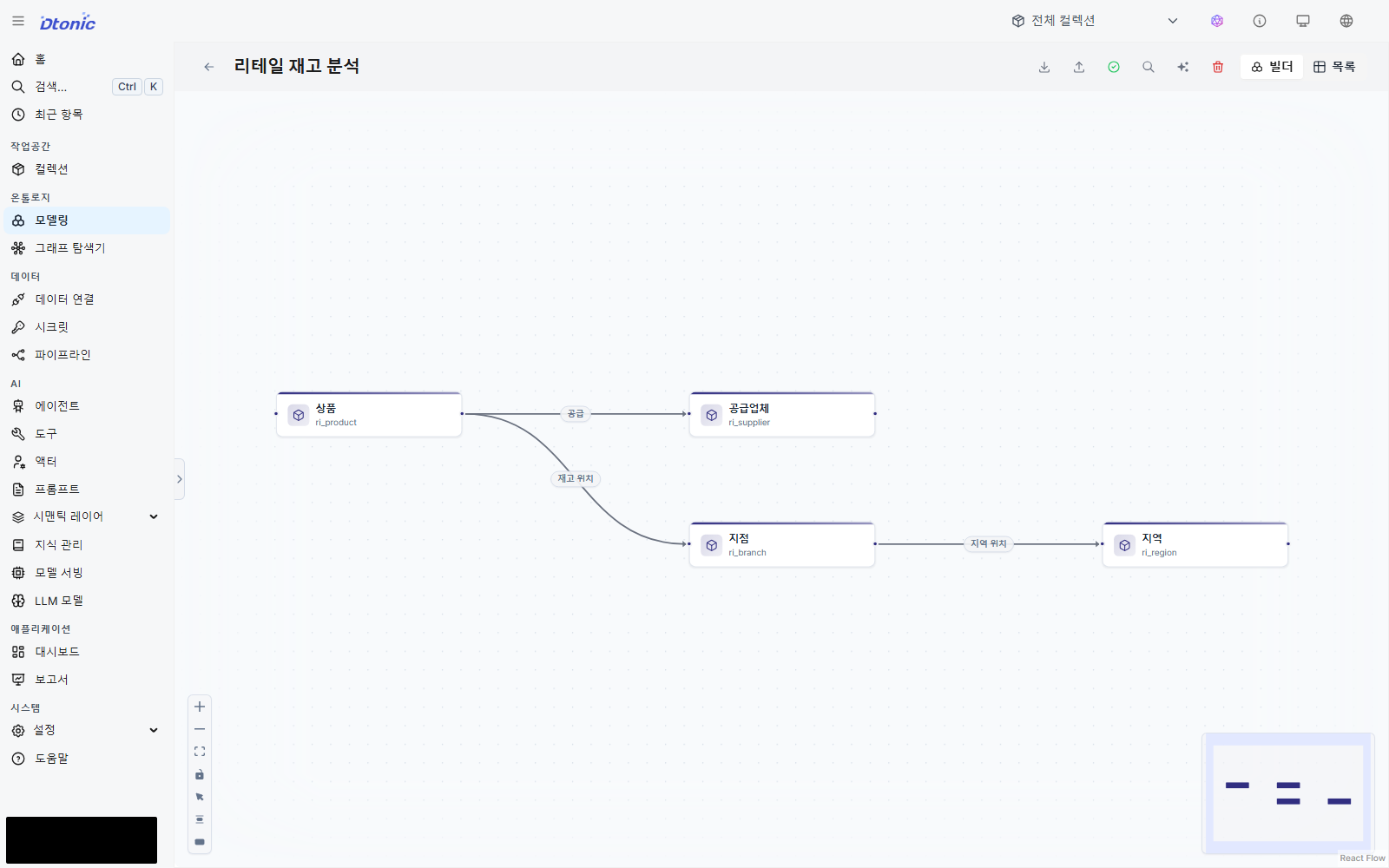
리테일 온톨로지 적재 파이프라인을 실행합니다. 완료 후 엔티티 4종과 관계 3종의 데이터 탭에 행이 생겼는지 확인합니다.
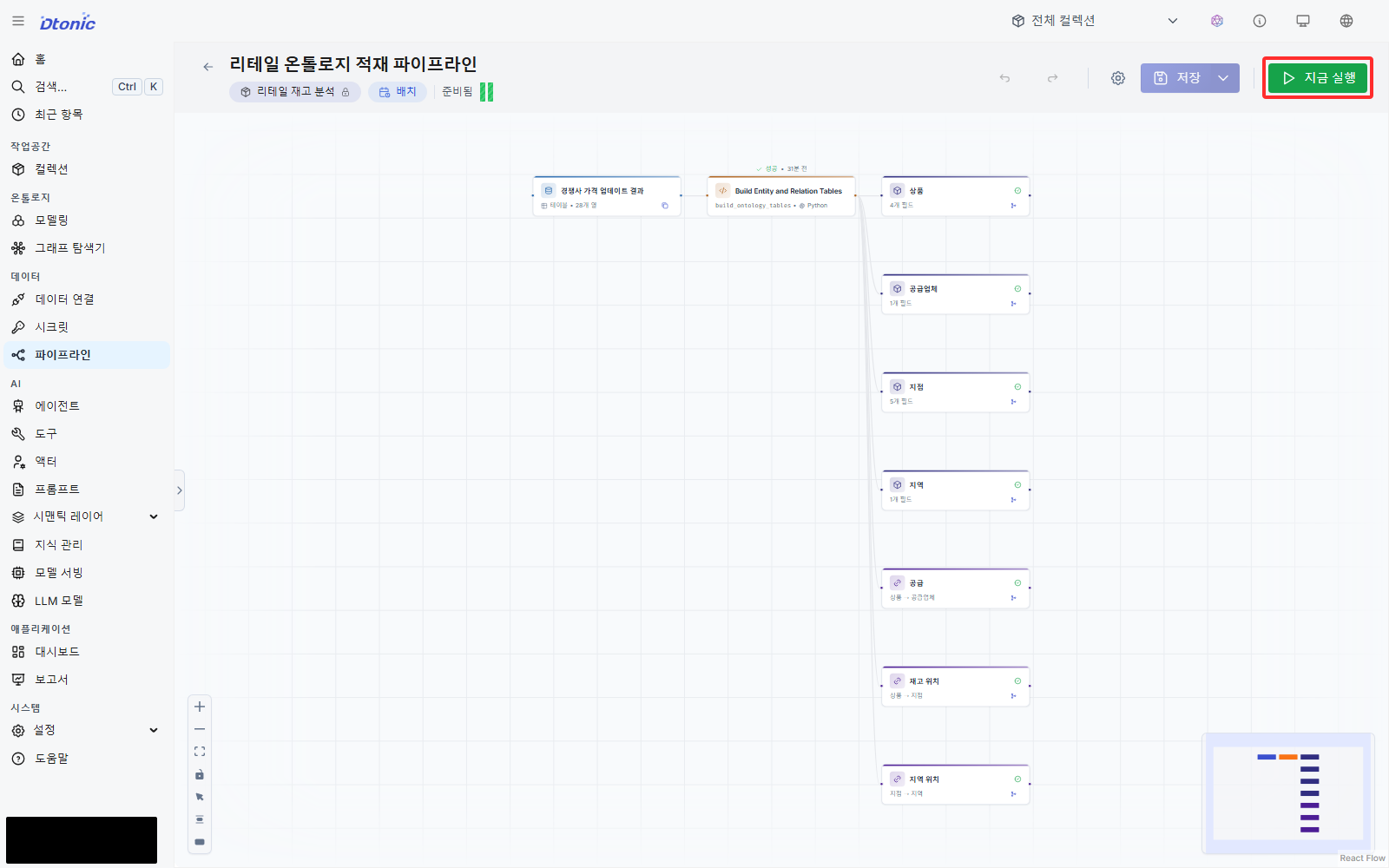
행 수는 그래프 화면이 아니라 각 자산의 데이터 탭에서 확인합니다. 온톨로지 → 모델링의 리테일 재고 분석에서 다음 자산을 하나씩 선택해 표시된 행 수와 대조합니다.
| 종류 | 선택할 자산 | 현재 ZIP의 행 수 |
|---|---|---|
| 엔티티 | 상품 | 8 |
| 엔티티 | 지점 | 11 |
| 엔티티 | 지역 | 11 |
| 엔티티 | 공급업체 | 8 |
| 관계 | 지역 위치 | 11 |
| 관계 | 재고 위치 | 56 |
| 관계 | 공급 | 8 |
일곱 자산의 행 수를 확인했으면 다음 순서로 한 상품의 관계를 펼칩니다.
- 그래프 탐색기에서 리테일 재고 분석을 선택합니다.
- 엔티티 목록에서
ri_product를 선택합니다. - 상품 노드 하나를 선택해 속성 패널의
item_code를 기록합니다. - 상품과 함께 조회된 재고 지점과 공급업체 연결을 확인합니다.
- 연결된 지점 노드를 선택해 이웃 확장을 누르고 지역을 추가합니다.
확인할 결과
앞의 데이터 탭에서 표의 일곱 행 수가 모두 일치하고, 그래프에 상품에서 지점·지역과 공급업체로 이어지는 선이 보이면 성공입니다. 그래프 하단의 노드·관계 배지는 현재 선택하고 확장한 범위만 세므로 전체 38개 노드와 75개 관계 수와 일치하지 않습니다.
결과를 읽어 봅니다
원시 46,700행은 상품 × 지점 단위의 재고 위치 56개로 집계됩니다. 가격과 재고는
ri_stocked_at 관계 속성에 남으므로, 후보 상품에서 어느 지점으로 이어지는지 확인할 수
있습니다.
다음 판단
관계는 후보의 맥락을 설명하지만 우선순위를 자동으로 정하지 않습니다. 다음 챕터에서는 대시보드의 KPI와 가격 조정 후보를 같은 순서로 읽어 대응 방법을 결정합니다.