AI 어시스턴트에 첫 질문하기
포털의 AI 어시스턴트에서 데이터를 찾고, 대시보드 초안을 검토하고, 코드 편집기의 AI 생성을 사용합니다.
이 튜토리얼을 마치면
- AI 어시스턴트를 열고 접근 가능한 데이터를 질문합니다.
- 어시스턴트가 제안한 대시보드 초안과 승인 단계를 구분합니다.
- 코드 편집기 안에서만 동작하는 AI 코드 생성 기능을 사용합니다.
준비 사항
포털에 로그인하고, 하나 이상의 컬렉션과 데이터셋을 읽을 수 있어야 합니다. 직접 만든 데이터가 없다면 먼저 첫 컬렉션 만들기를 완료하세요.
어시스턴트의 답변은 현재 계정의 권한, 등록된 데이터에 따라 달라집니다. 아래 질문은 그대로 복사해도 되지만, 자신의 데이터셋 이름과 열 이름으로 바꾸면 더 정확합니다.
1. 어시스턴트 열기
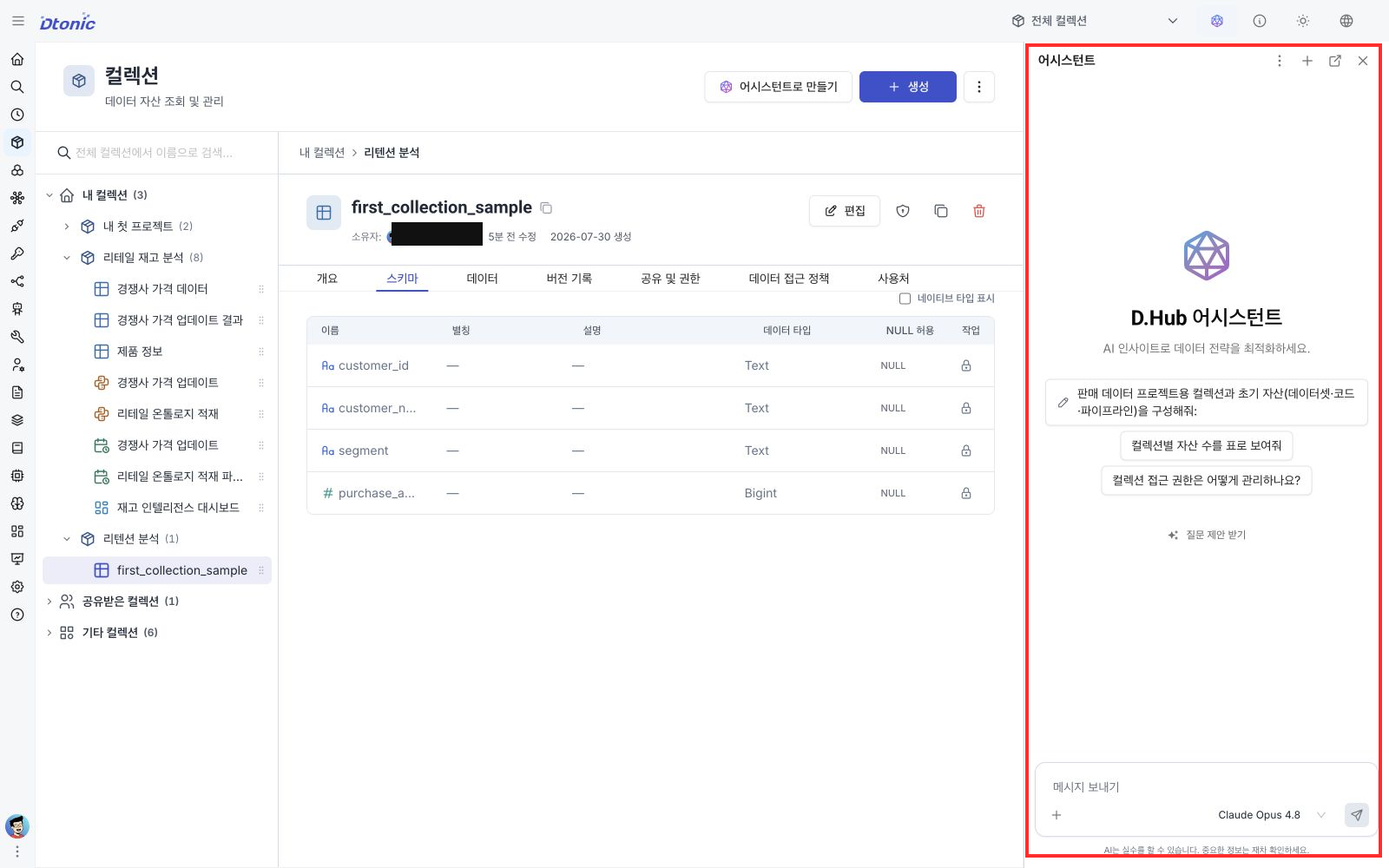
화면 상단 오른쪽에 위치해 있는 AI 어시스턴트 아이콘을 누릅니다. 오른쪽에 D.Hub 어시스턴트 패널과 입력창이 열립니다. 입력창에 질문을 입력할 수 있으면 준비가 끝난 것입니다.
2. 접근 가능한 데이터 찾기
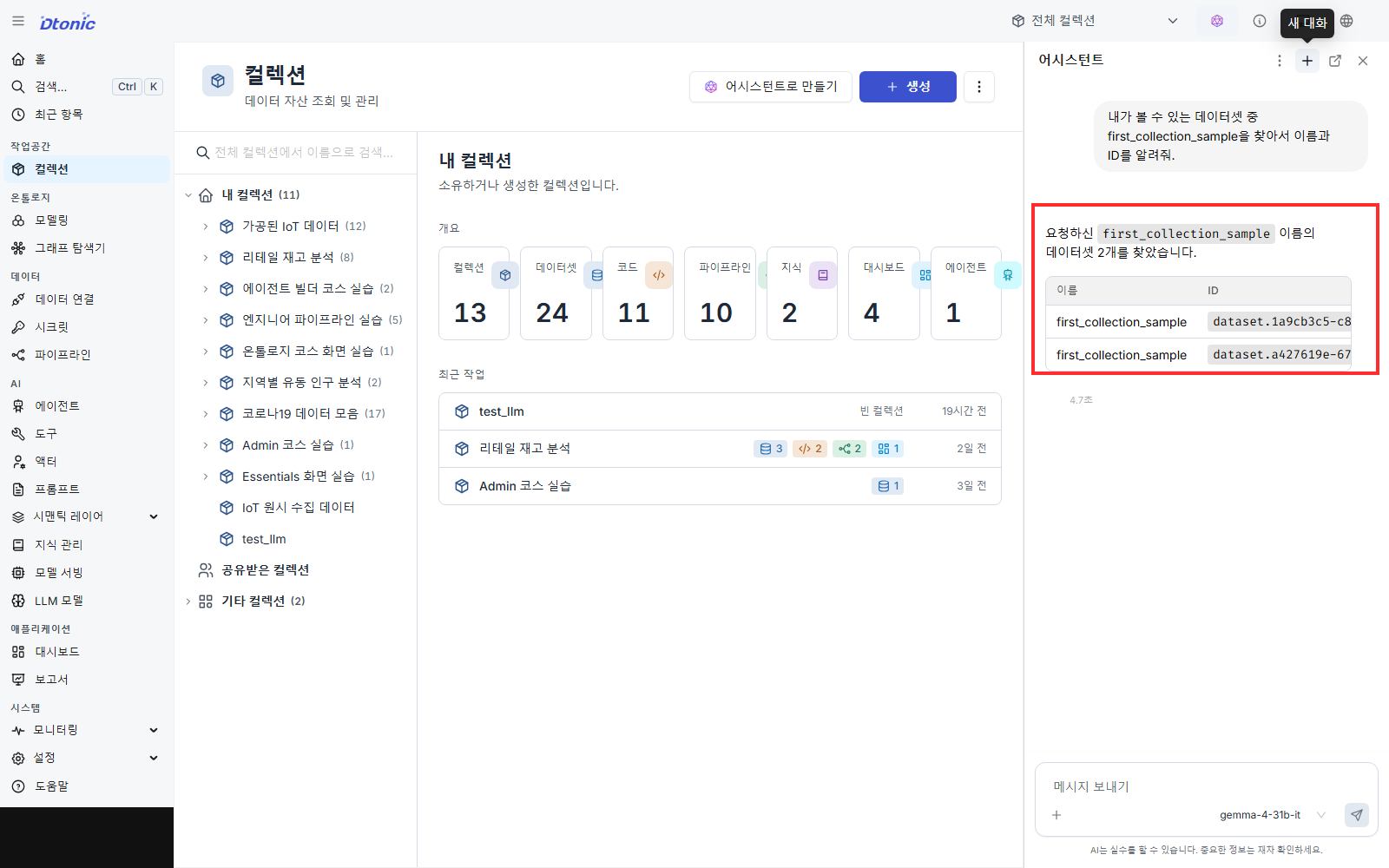
먼저 학습한 첫 컬렉션 만들기의 샘플 CSV를 사용했다면 생성된 데이터셋 이름은 first_collection_sample입니다. 어시스턴트에 다음처럼 질문합니다.
내가 볼 수 있는 데이터셋 중
first_collection_sample을 찾아줘. 이름, ID, 속한 컬렉션 별칭도 알려줘.
응답은 등록된 데이터와 어시스턴트 설정에 따라 일반 텍스트, 이름과 ID 목록, 또는 구조화된 결과로 나타날 수 있습니다. 요청해도 컬렉션이 표시되지 않을 수 있습니다. 같은 이름이 여러 개라면 화면 왼쪽의 검색 또는 상단 검색창을 선택해 first_collection_sample처럼 자산 이름으로 검색하세요. 검색 결과에서 컬렉션별 후보를 열고, 상세 화면의 ID를 어시스턴트가 반환한 ID와 대조합니다.
어시스턴트는 현재 사용자에게 허용된 범위 안에서 도구를 실행합니다. 예상한 데이터가 나오지 않으면 컬렉션 이름, 데이터셋 이름, 태그처럼 구체적인 단서를 질문에 추가하고 자신의 읽기 권한도 확인하세요.
다른 데이터셋으로 연습한다면 파일 이름에서 만들어진 데이터셋 이름을 질문에 넣으세요. 컬렉션 화면에 보이는 별칭만 말하는 것보다 정확한 자산을 찾기 쉽습니다.
3. 대시보드 초안 검토하기
사용할 데이터셋과 실제 열 이름을 확인한 다음 아래와 같이 요청합니다.
first_collection_sample데이터셋의segment별purchase_amount합계를 막대 차트로 보여주는 대시보드 초안을 만들어줘.
코드로 표시된 데이터셋과 열 이름을 실제 값에 맞게 바꾸세요. 어시스턴트는 설명과 함께 리소스 계획 또는 대시보드 미리보기를 제안할 수 있습니다. 미리보기의 샘플 데이터는 최종 조회 결과가 아닐 수 있으므로 다음 내용을 확인합니다.
- 대상 컬렉션과 데이터셋이 맞는지 확인합니다.
- 차트 종류, 범주 열, 값 열과 집계 방식이 의도와 맞는지 확인합니다.
- 실제 자산을 만들고 싶을 때만 승인 필요 카드에서 승인을 누릅니다. 취소하려면 거부를 선택합니다.
미리보기만 받은 상태에서는 대시보드가 저장되지 않습니다. 승인 후 어시스턴트가 생성 결과를 반환하면 결과에 표시된 링크나 포털의 대시보드 목록에서 새 대시보드를 확인하세요. 응답 형식은 요청과 실행 결과에 따라 달라질 수 있으며, 별도의 추천 작업이나 변경 적용 버튼을 전제로 하지 않습니다.
4. 코드 편집기에서 AI 코드 생성하기
앞 단계에서 사용한 first_collection_sample이 있는 컬렉션에서 새 SQL 코드를 만들며 연습합니다. 다른 코스나 미리 만든 코드 자산은 필요하지 않습니다.
- 컬렉션 상세에서 항목 추가를 누릅니다.
- 코드를 선택한 뒤 SQL을 선택합니다.
- 코드 만들기의 기본 정보에서 이름에
segment_purchase_summary를 입력하고 다음을 누릅니다. 같은 이름이 이미 있다면 뒤에 숫자를 붙입니다. - 코드 단계의 편집기 오른쪽 위에서 AI를 누릅니다. AI 코드 생성 창에 다음 요청을 입력합니다.
입력 데이터에서
segment별purchase_amount합계를 계산하는 SQL을 작성해줘.
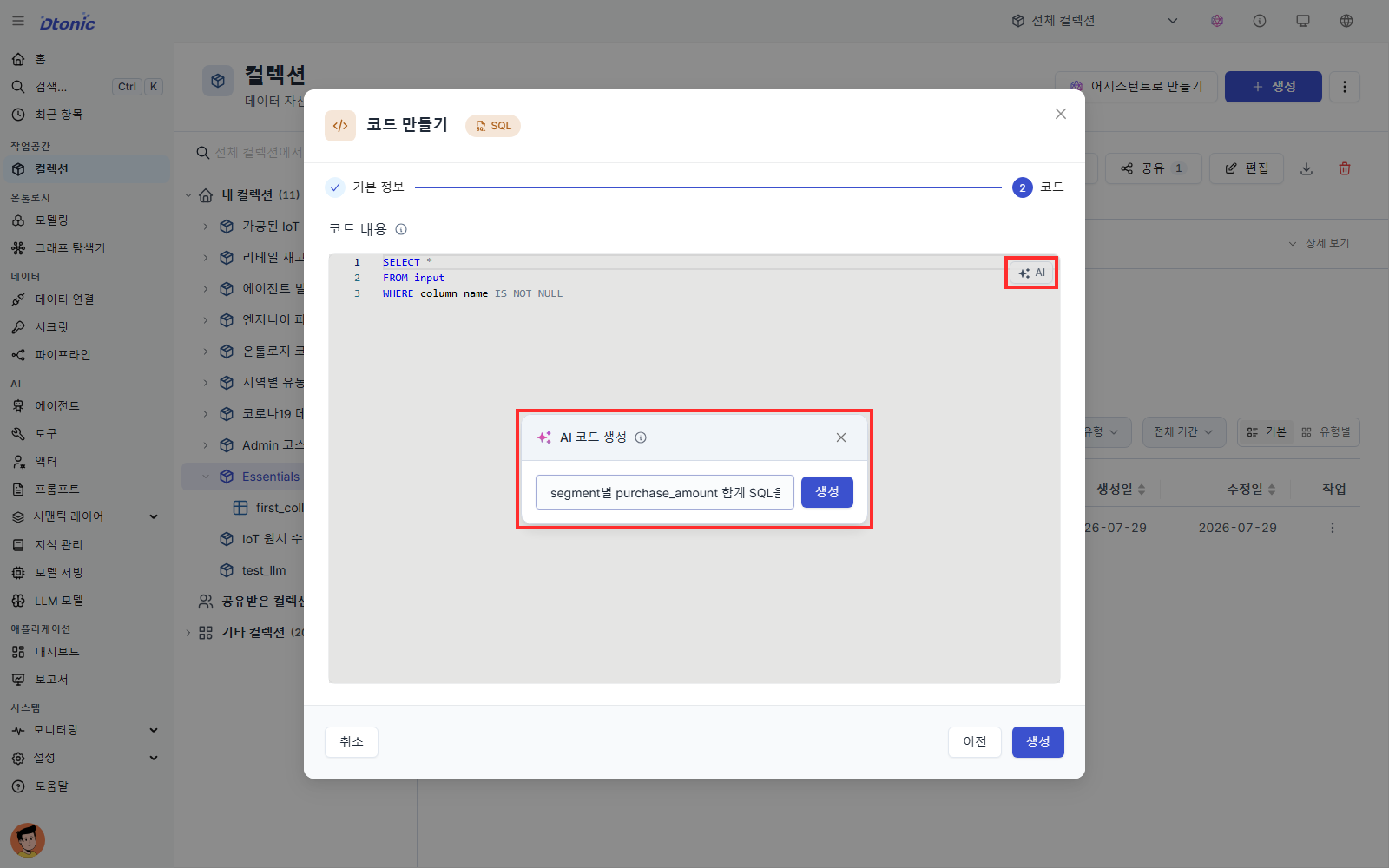
- AI 창의 생성을 누른 뒤 결과에
SUM(purchase_amount)와GROUP BY segment가 있는지 확인합니다. - 결과가 적절하면 삽입을 누릅니다. 마지막으로 코드 만들기 창 아래의 생성을 눌러 코드 자산을 저장합니다. AI 창의 삽입만 누르고 코드 만들기 창을 닫으면 자산은 저장되지 않습니다.
생성 결과를 다시 받고 싶다면 취소한 뒤 AI를 다시 열어 요청을 구체화하세요. 여기서는 코드를 실행하는 대신 AI 생성과 저장 흐름까지만 확인합니다.
잘되지 않을 때
- 입력창이 잠겨 있음: 권한보다 먼저 활성 어시스턴트 모델 유무를 확인합니다.
- 데이터셋을 찾지 못함: 정확한 컬렉션 이름, 데이터셋 이름 또는 ID를 질문에 넣고 뷰어 이상의 권한이 있는지 확인합니다.
- 승인 카드가 나타나지 않음: 답변이 설명이나 초안만 제공한 상태일 수 있습니다. 실제 대시보드 자산을 만들도록 다시 요청하고 대상 컬렉션을 명시합니다.
다음 단계
- 어시스턴트가 사내 문서를 참고하게 하려면 PDF나 보고서를 지식 관리에 등록하고 관련 에이전트 설정에서 연결하세요.
- 분석 과정에서 어시스턴트를 활용하는 위치는 공유, AI 어시스턴트, 그리고 다음 학습에서 다시 확인할 수 있습니다.