모델 등록과 에이전트 구성
9분
이 레슨에서 익혀야 할 것
LLM 모델을 등록하고 시스템 지침, 동작 모드를 연결해 에이전트를 구성합니다.
에이전트에 연결할 LLM 모델을 등록한 뒤, 시스템 지침과 동작 모드를 연결해 실제로 사용할 에이전트를 만듭니다.
모델 관리 리스트 및 추가
좌측 사이드바 LLM 모델에서 사용 가능한 모델 목록을 확인하고, 우측 상단 등록 버튼을 누릅니다.
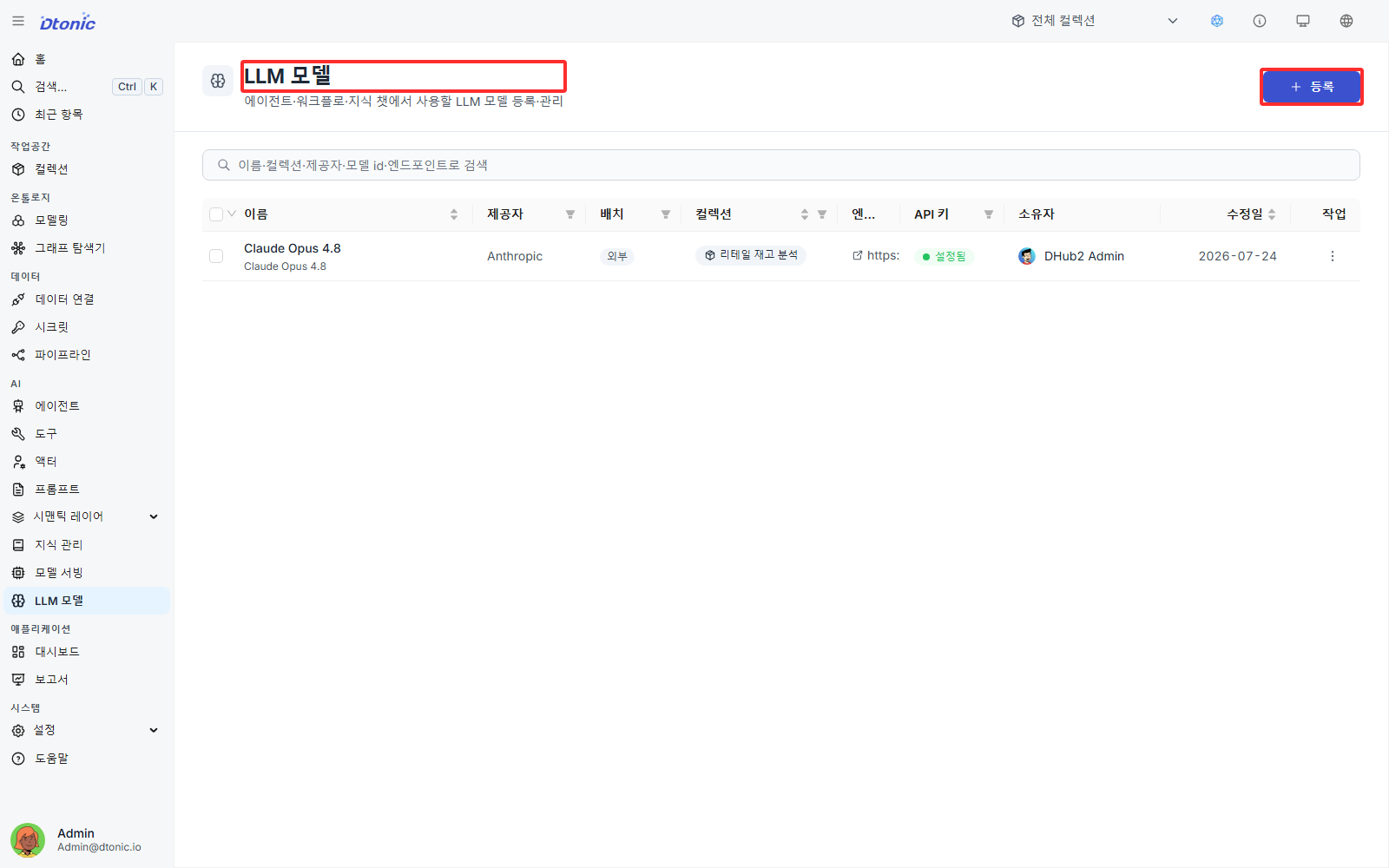
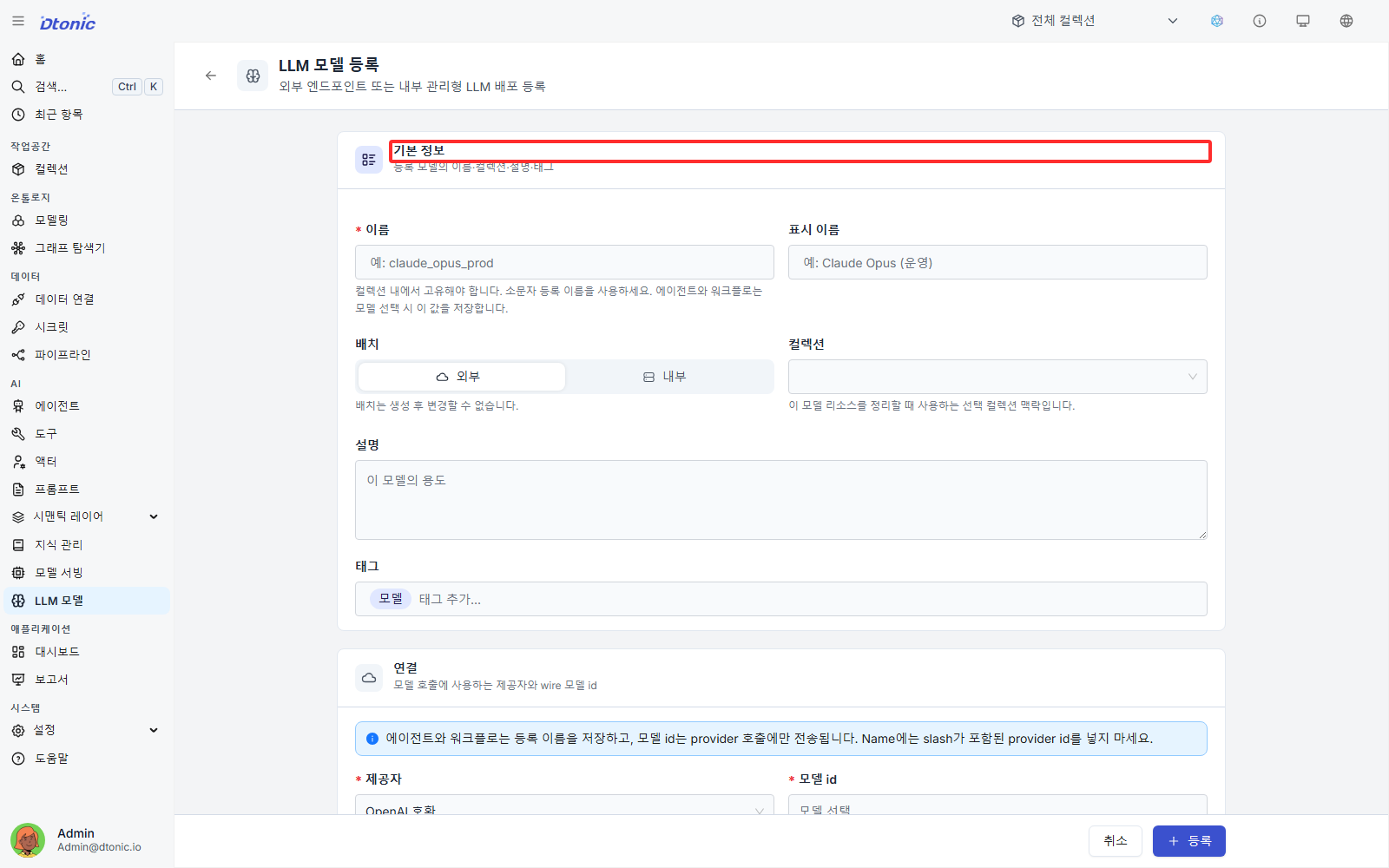
모델 기본 정보 입력 (배치 위치 결정)
모델 이름, 별칭, 대상 컬렉션, 설명을 입력합니다.
- 외부: 외부 AI 서비스 주소나 자체 운영 서버 주소를 기준으로 모델을 등록합니다.
- 내부: 플랫폼 내부 자원에 AI 모델을 직접 올려 사용합니다. 이미지와 포트 같은 배포 설정을 함께 입력합니다.
- 주의: 배치 위치는 등록한 뒤에는 변경할 수 없습니다.
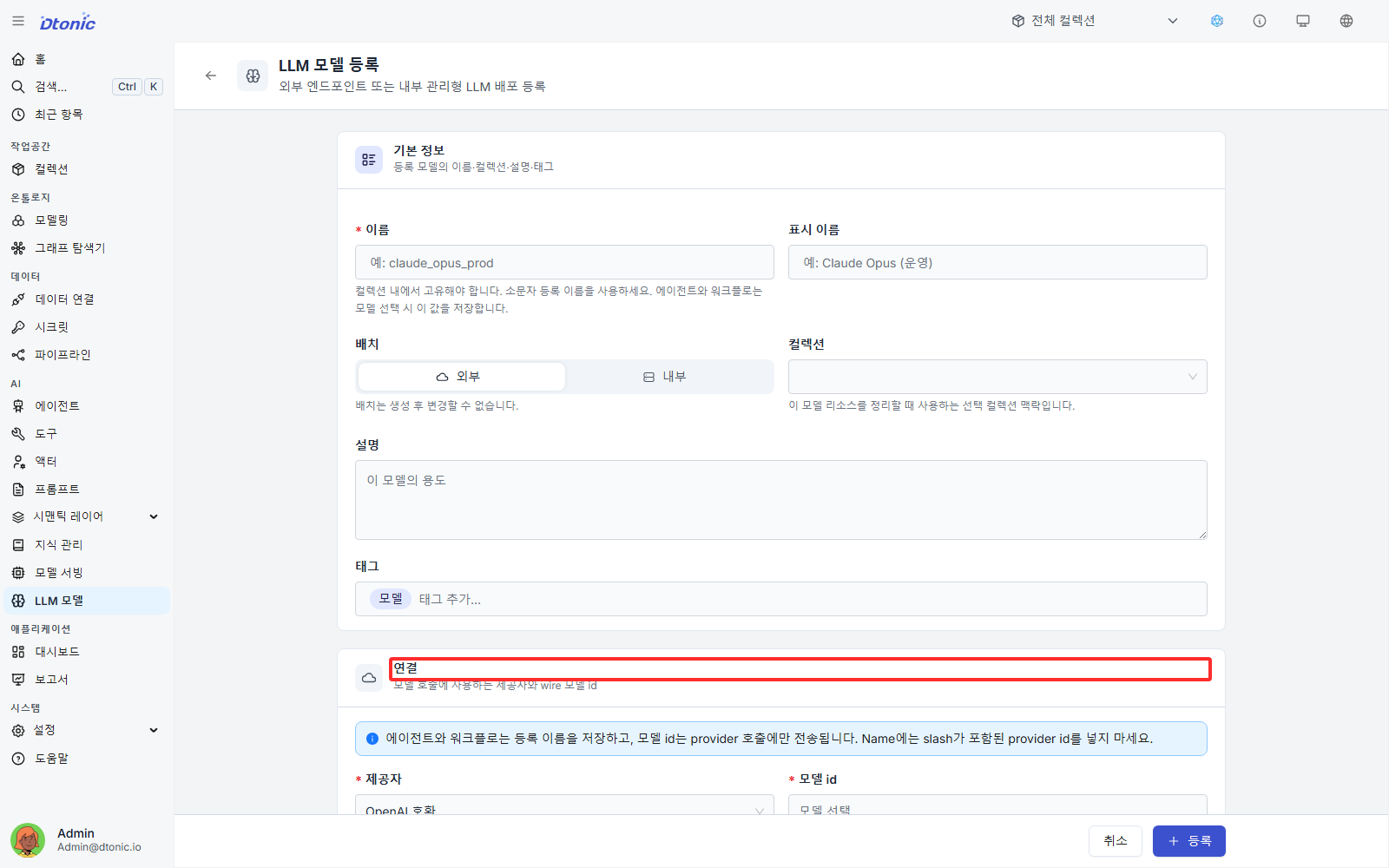
제공자 및 모델 식별자 설정
제공자 목록에서 등록된 제공자를 선택한 뒤, API 로 전달할 모델 ID를 입력합니다 (예: claude-opus-4-7, gpt-oss-120b).
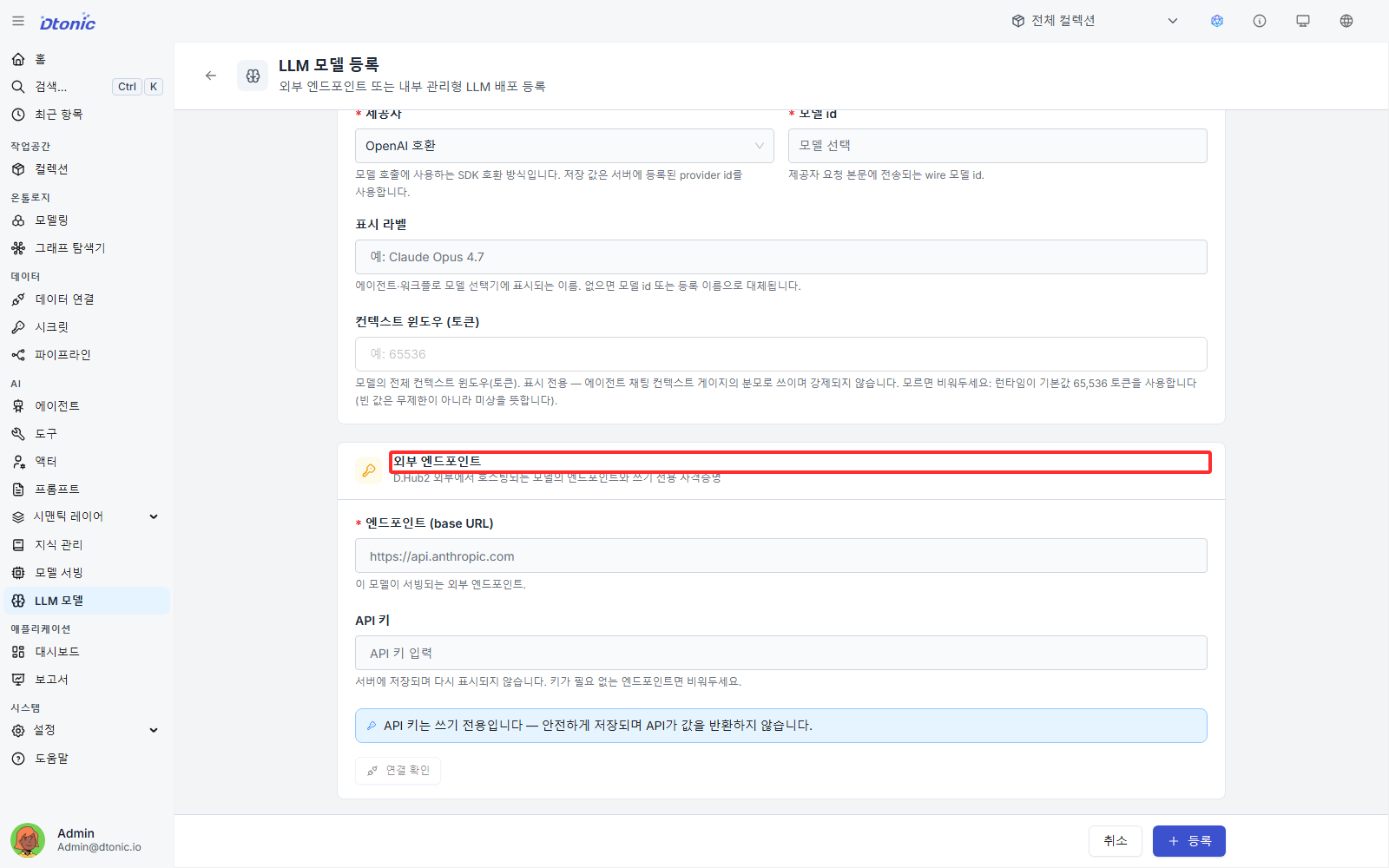
접속 주소 및 인증 키 등록
외부 모델은 요청을 보낼 주소와 API 키를 입력한 뒤 등록 버튼을 누릅니다.
내부 모델은 별도의 주소 입력 없이 배포 설정을 바탕으로 접속 경로가 자동 연결됩니다.
에이전트 생성과 컬렉션 매핑
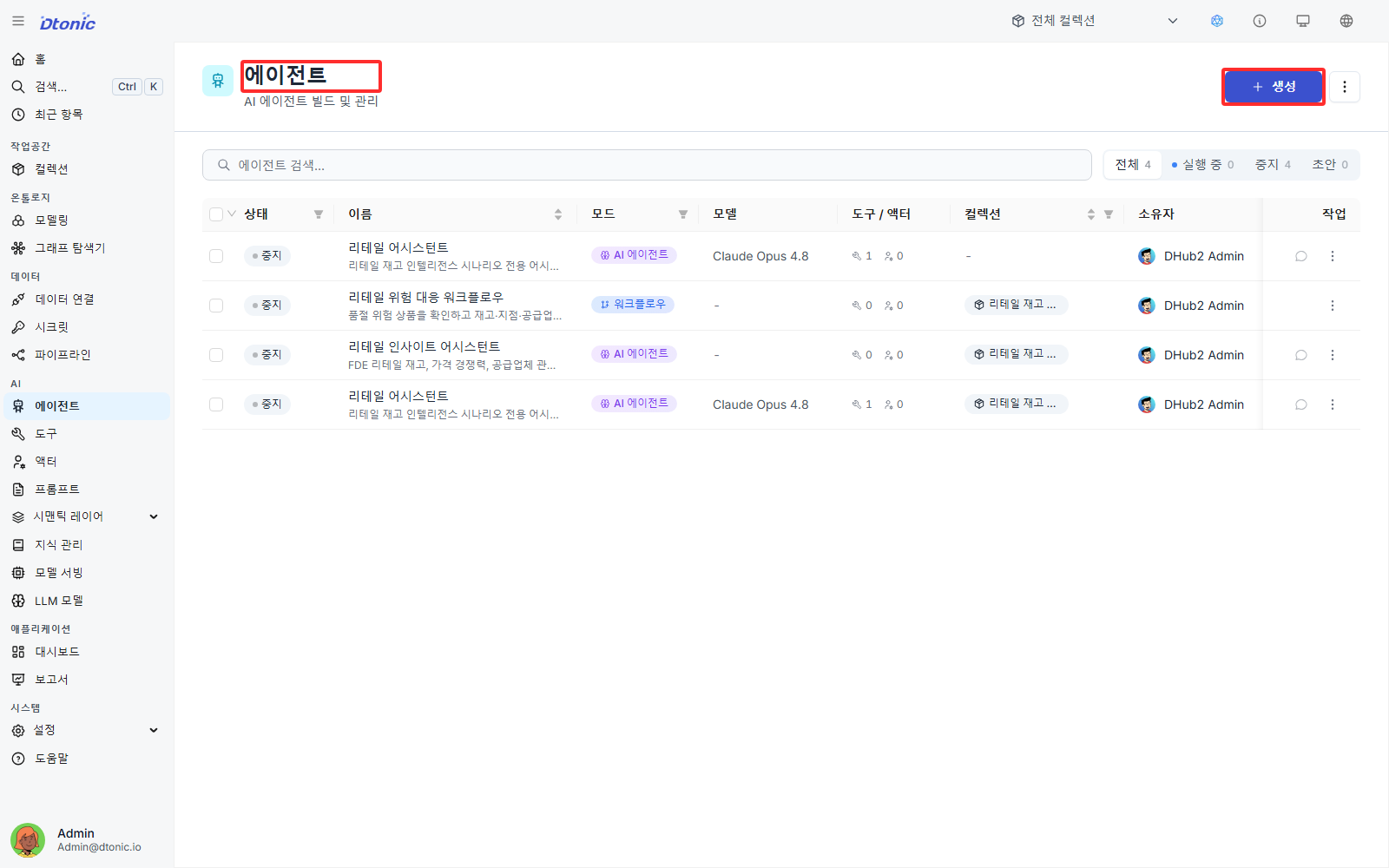
좌측 사이드바 에이전트에서 기존 목록을 확인하고, 생성 버튼으로 새 에이전트를 생성합니다. 이때 에이전트가 속할 컬렉션을 함께 지정합니다.
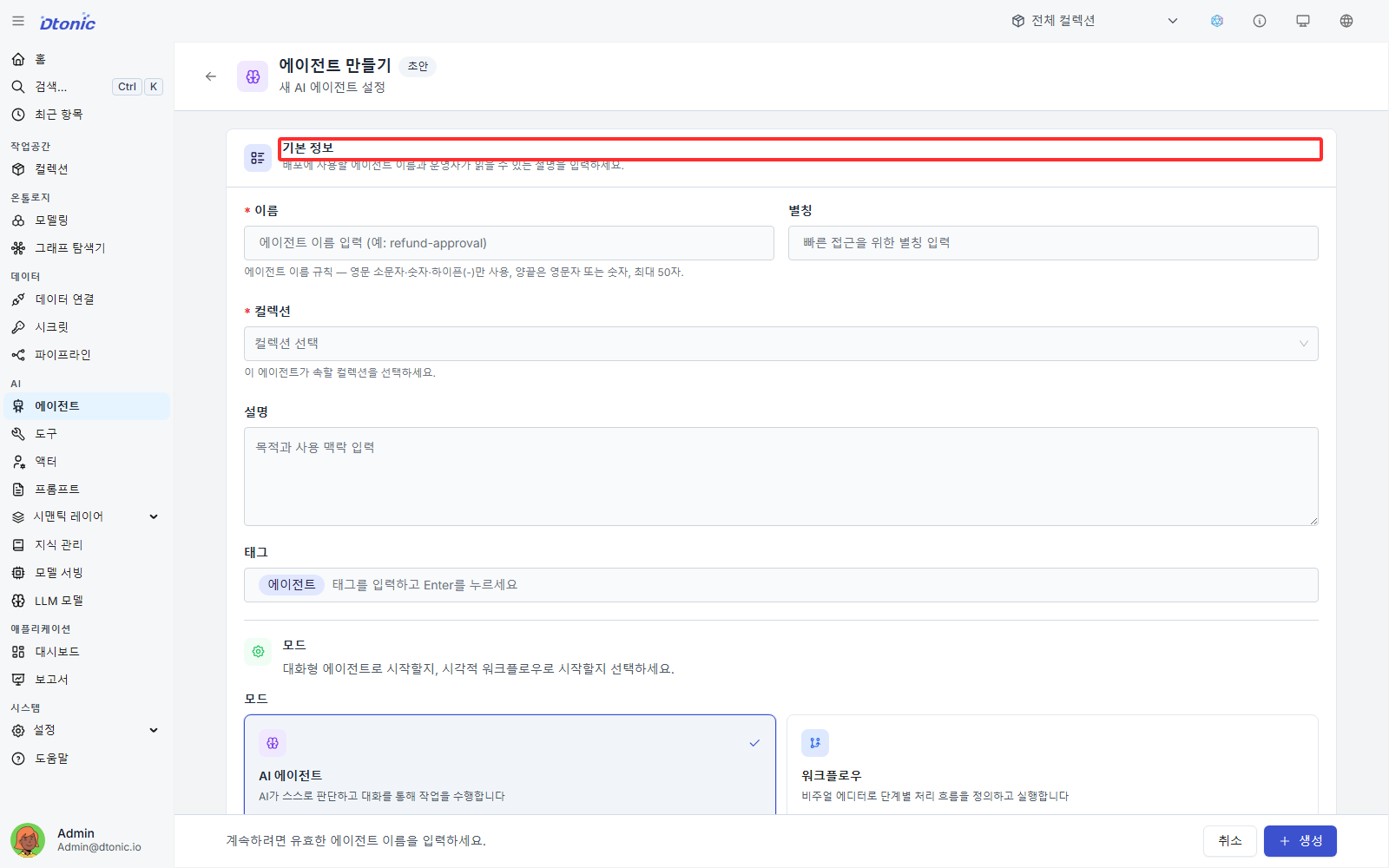
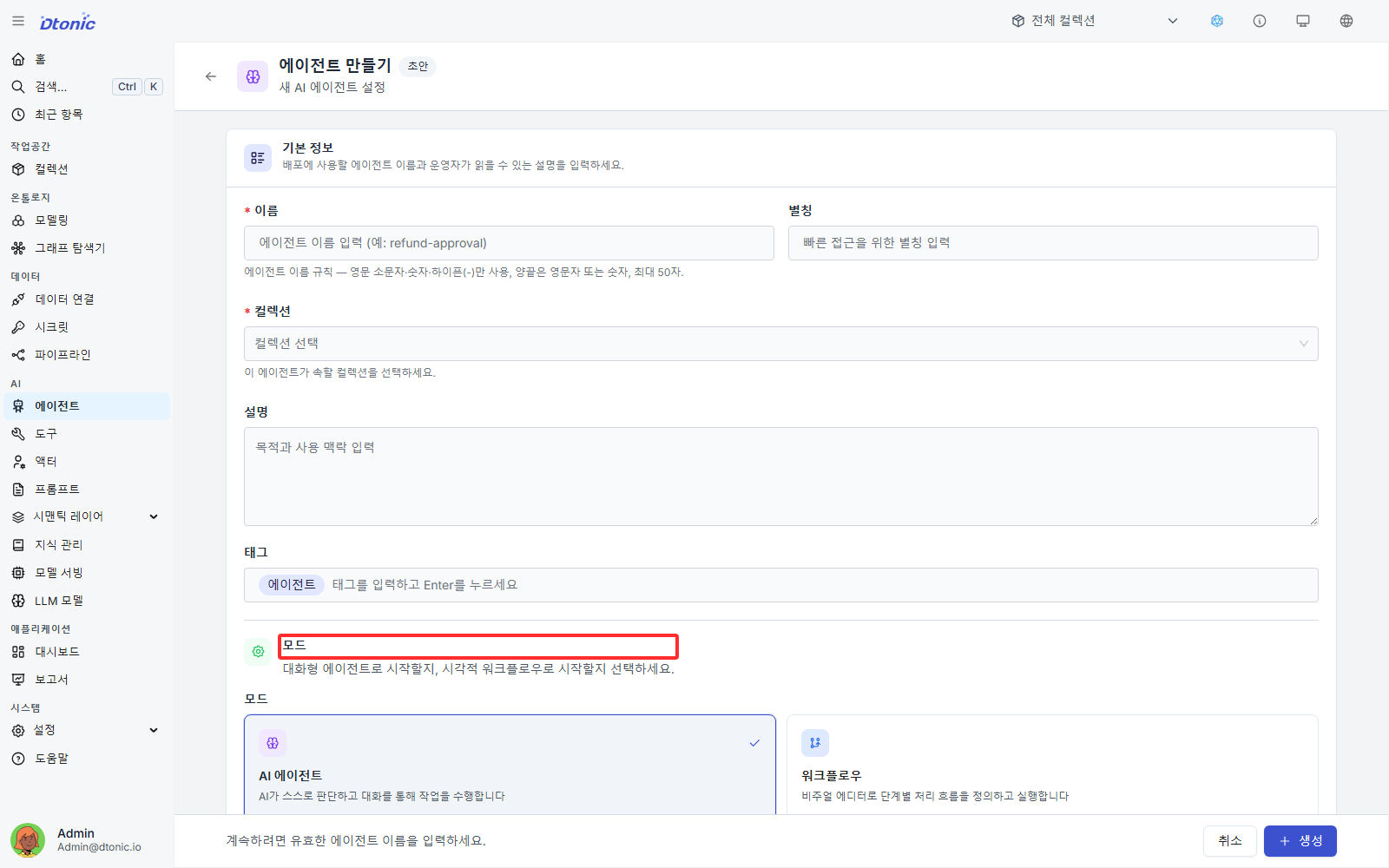
동작 모드와 시스템 지침 연결
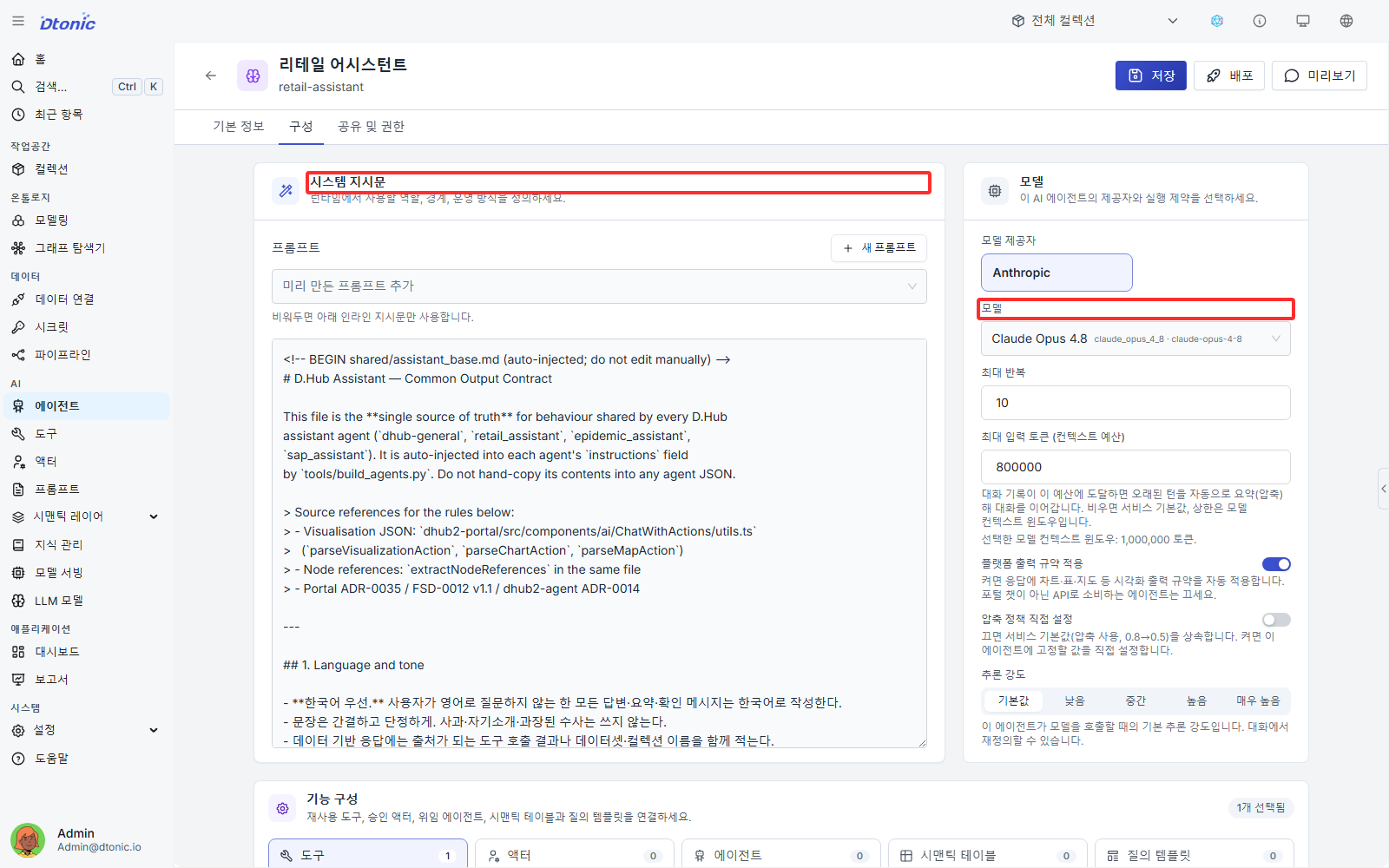
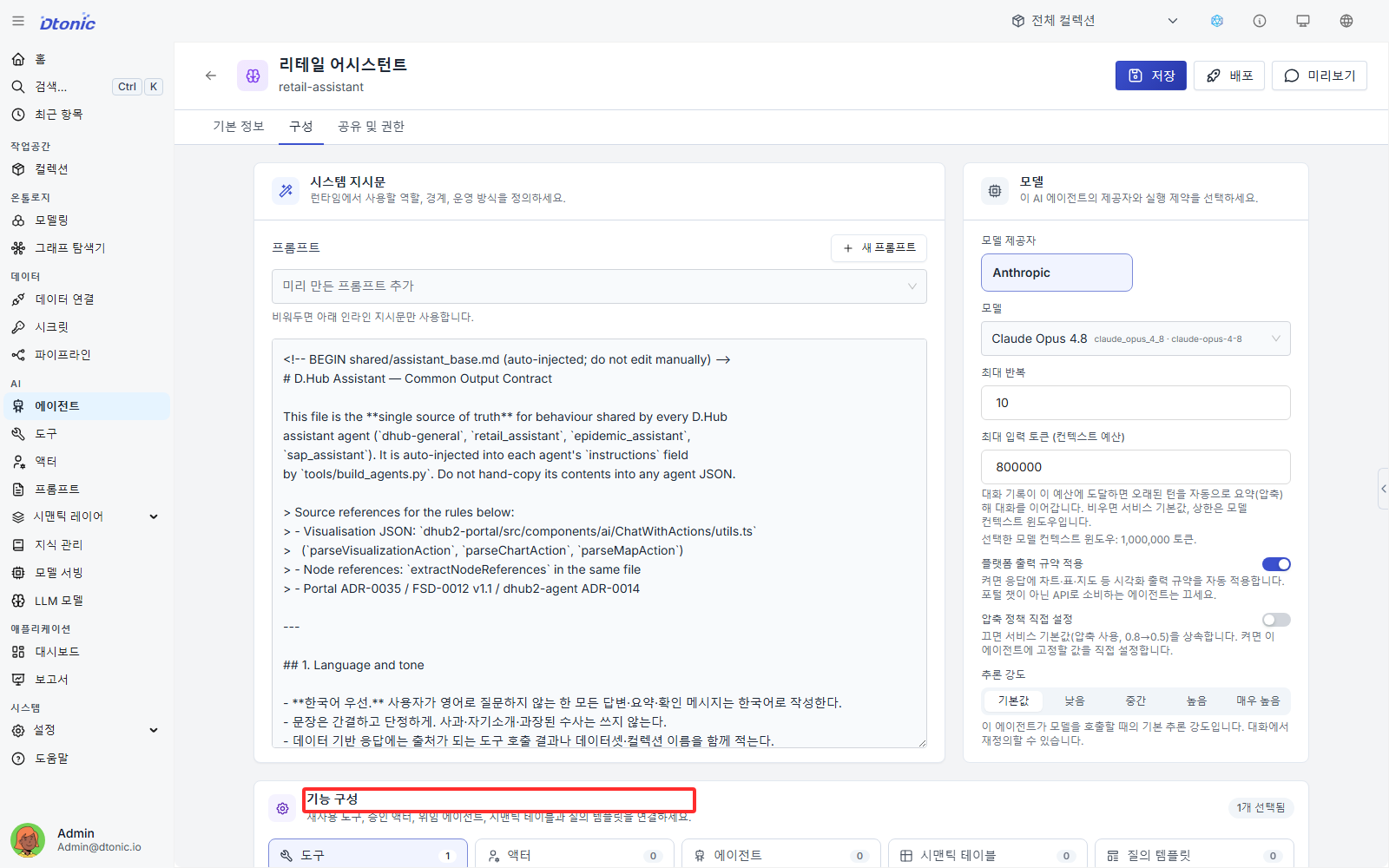
에이전트의 구동 형태를 AI 에이전트 모드 또는 워크플로 모드 중 하나로 정합니다. 이어서 에이전트 상세 화면에서 시스템 지침과 방금 등록한 LLM 모델을 연결합니다.
사용 가능한 도구 지정
에이전트가 실행 중 호출할 도구와 액터를 체크박스 목록에서 선택합니다.
다음 레슨
- 다음 단계에서는 도구, 커넥터, 지식을 함께 연결합니다.
레슨을 마치며
다음 질문에 답하며 이번 레슨의 목표를 달성했는지 확인합니다.
- 안내를 보지 않고 ‘모델 등록과 에이전트 구성’ 작업을 다시 수행할 수 있나요?
- 결과가 예상과 다를 때 확인할 지점을 하나 이상 설명할 수 있나요?