공개 REST API를 데이터 연결로 등록하기
이 레슨에서 익혀야 할 것
공개 기상 관측 API를 관리형 REST 커넥터로 등록하고, 연결 테스트와 Query Console로 실제 응답을 확인합니다.
D.Hub의 데이터 연결은 외부 시스템에 접속할 때 재사용하는 연결 정보입니다. 주소와 인증 방식을 한 번 등록하면 코드나 파이프라인에서 같은 설정을 다시 입력하지 않고 커넥터를 사용할 수 있습니다.
이번 레슨에서는 공개 기상 관측 API를 데이터 연결로 등록합니다. 등록한 뒤에는 연결 테스트로 접속 가능 여부를, Query Console로 실제로 돌아오는 응답을 확인합니다.
이번에 연결할 API
Open-Meteo는 좌표를 받아 시간별 기상값을 JSON으로 돌려주는 공개 서비스입니다.
| 항목 | 값 |
|---|---|
| 기본 주소 | https://api.open-meteo.com |
| 사용할 경로 | /v1/forecast |
| 인증 | 없음 |
사전 준비
- 커넥터를 등록할 컬렉션 1개
커넥터 등록은 관리자 또는 매니저만 할 수 있습니다. 데이터 연결 화면에 생성 버튼이 보이지 않거나 읽기 전용 안내가 나타나면 관리자에게 등록을 요청하고, 등록된 커넥터로 Query Console 단계부터 진행하세요.
1단계 — 데이터 연결에서 등록 시작하기
- 왼쪽 사이드바에서 데이터 연결을 선택합니다.
- 목록 오른쪽 위의 생성 버튼을 선택합니다.
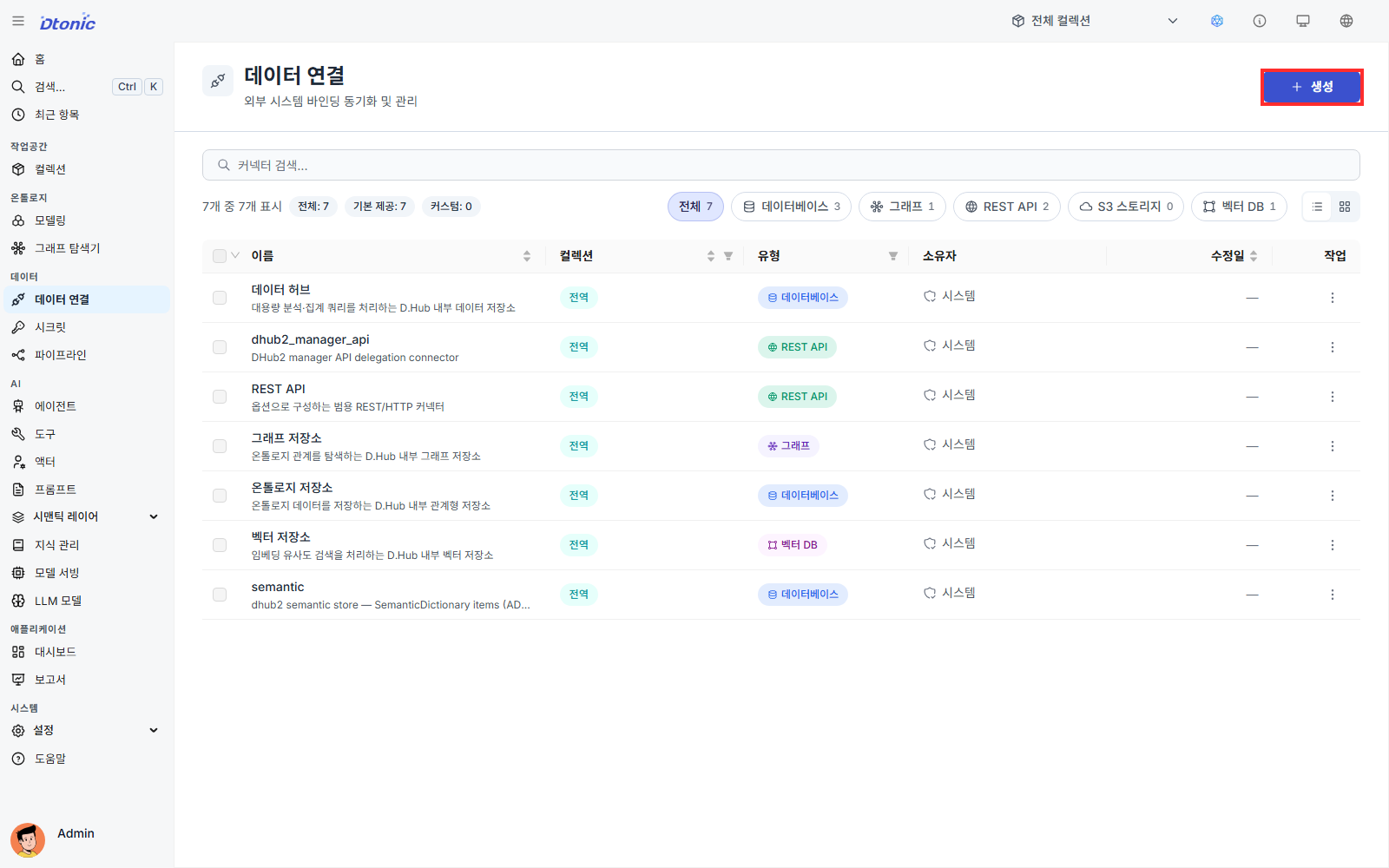
등록 화면은 연결 방식 → 기술 선택 → 기본 정보·연결 설정 순서로 진행됩니다.
2단계 — 연결 방식과 기술 선택하기
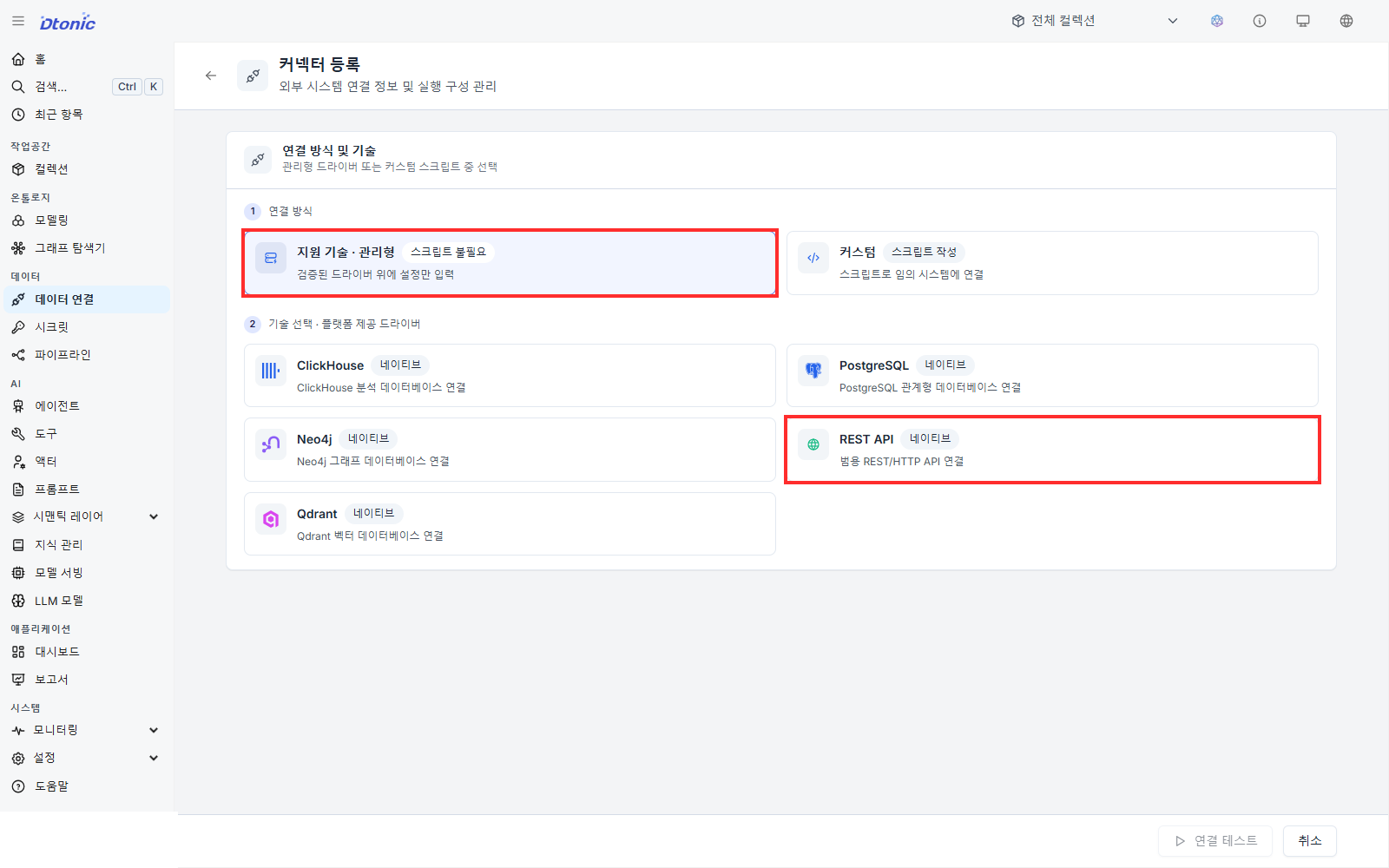
먼저 연결 방식에서 다음 중 하나를 선택합니다.
- 지원 기술 · 관리형 — 플랫폼이 검증한 네이티브 드라이버를 사용합니다. 스크립트를 작성하지 않고 설정만 입력합니다.
- 커스텀 — 유형을 고른 뒤
connect와get같은 연결 스크립트를 직접 작성합니다. 관리형 드라이버로 표현할 수 없는 인증이나 응답 형식일 때 사용합니다.
이번에는 지원 기술 · 관리형을 선택합니다. 그다음 기술 목록에서 REST API 카드를 선택합니다.
3단계 — 기본 정보와 연결 설정 입력하기
기술을 선택하면 기본 정보와 연결 설정 영역이 열립니다.
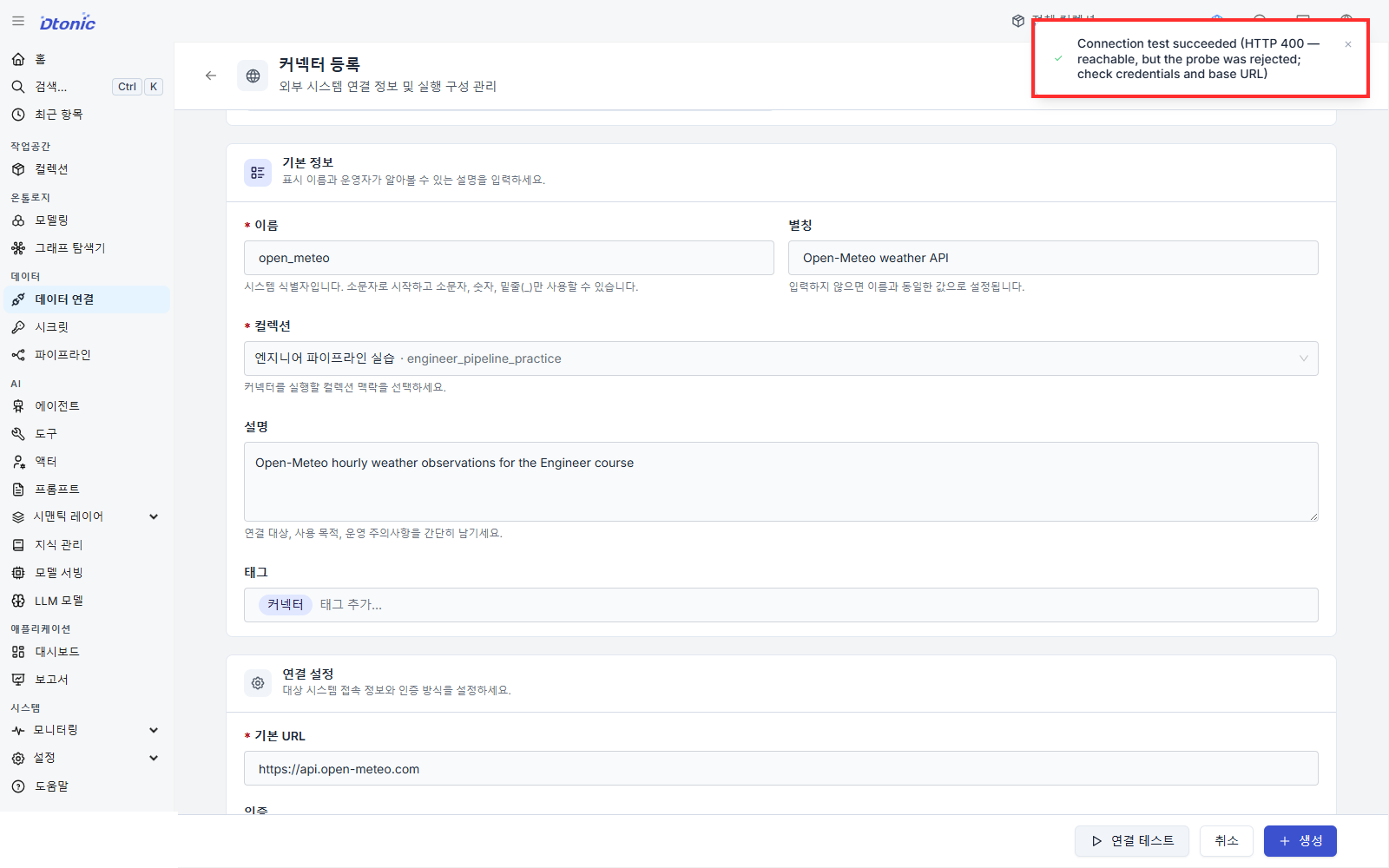
- 이름에
open_meteo를 입력합니다. 소문자로 시작하고 소문자·숫자·밑줄만 사용할 수 있습니다. - 별칭에
공개 기상 관측 API처럼 사람이 알아보기 쉬운 이름을 입력합니다. - 컬렉션에서 이 코스의 실습 컬렉션을 선택합니다.
- 설명에 연결 대상과 용도를 작성합니다. 예:
Open-Meteo 시간별 기온·습도 수집용 - 연결 설정에 다음 값을 입력합니다.
| 항목 | 값 |
|---|---|
| Base URL | https://api.open-meteo.com |
| 인증 | 없음 |
| Timeout | 30 (기본값) |
| Verify SSL | 켜짐 (기본값) |
이름은 표시용 문자열이 아닙니다. 다음 레슨에서 코드가 ref="open_meteo"로 이 커넥터를 참조하므로, 여기서 정한 이름이 곧 코드 식별자가 됩니다.
연결을 테스트하고 등록하기
- 화면 아래의 연결 테스트를 선택합니다.
Connection test succeeded결과를 확인합니다. Open-Meteo 루트는 필수 쿼리 파라미터가 없으면 HTTP 400을 반환하므로,reachable, but the probe was rejected안내가 함께 보여도 서버 도달 테스트는 성공입니다.- 테스트가 성공하면 생성을 선택합니다.
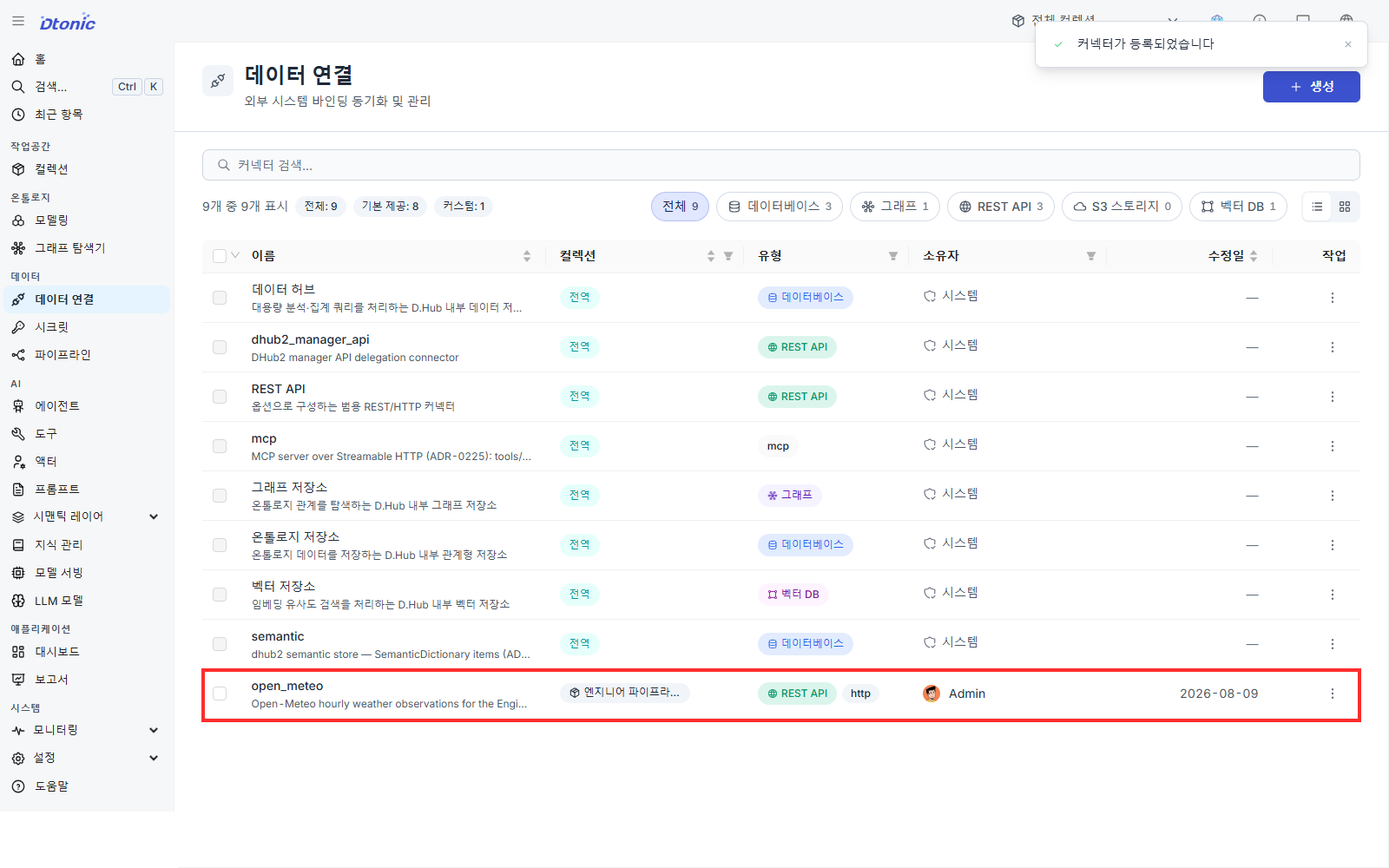
연결 테스트는 지금 이 설정으로 대상에 도달할 수 있는지만 확인합니다. 이후의 가용성이나 특정 경로의 권한까지 보장하지는 않습니다. 테스트만 누르고 화면을 나가면 커넥터가 저장되지 않으므로 마지막에 생성까지 선택해야 합니다.
생성 후 데이터 연결 목록에서 open_meteo가 실습 컬렉션에 속한 REST API 커넥터인지 확인합니다.
Query Console에서 실제 응답 확인하기
커넥터 등록만으로는 데이터셋이 생기지 않습니다. 다만 등록한 연결이 무엇을 돌려주는지는 지금 바로 확인할 수 있습니다. 커넥터 상세 화면의 Query Console을 사용합니다.
- 데이터 연결 목록에서 방금 만든
open_meteo를 엽니다. - Query Console 탭을 선택합니다.
- 메서드는 GET, 경로에는
/v1/forecast를 입력합니다. - 쿼리 파라미터에 다음 여섯 줄을 추가합니다.
| 이름 | 값 |
|---|---|
latitude | 37.5665 |
longitude | 126.9780 |
hourly | temperature_2m,relative_humidity_2m |
past_days | 3 |
forecast_days | 0 |
timezone | Asia/Seoul |
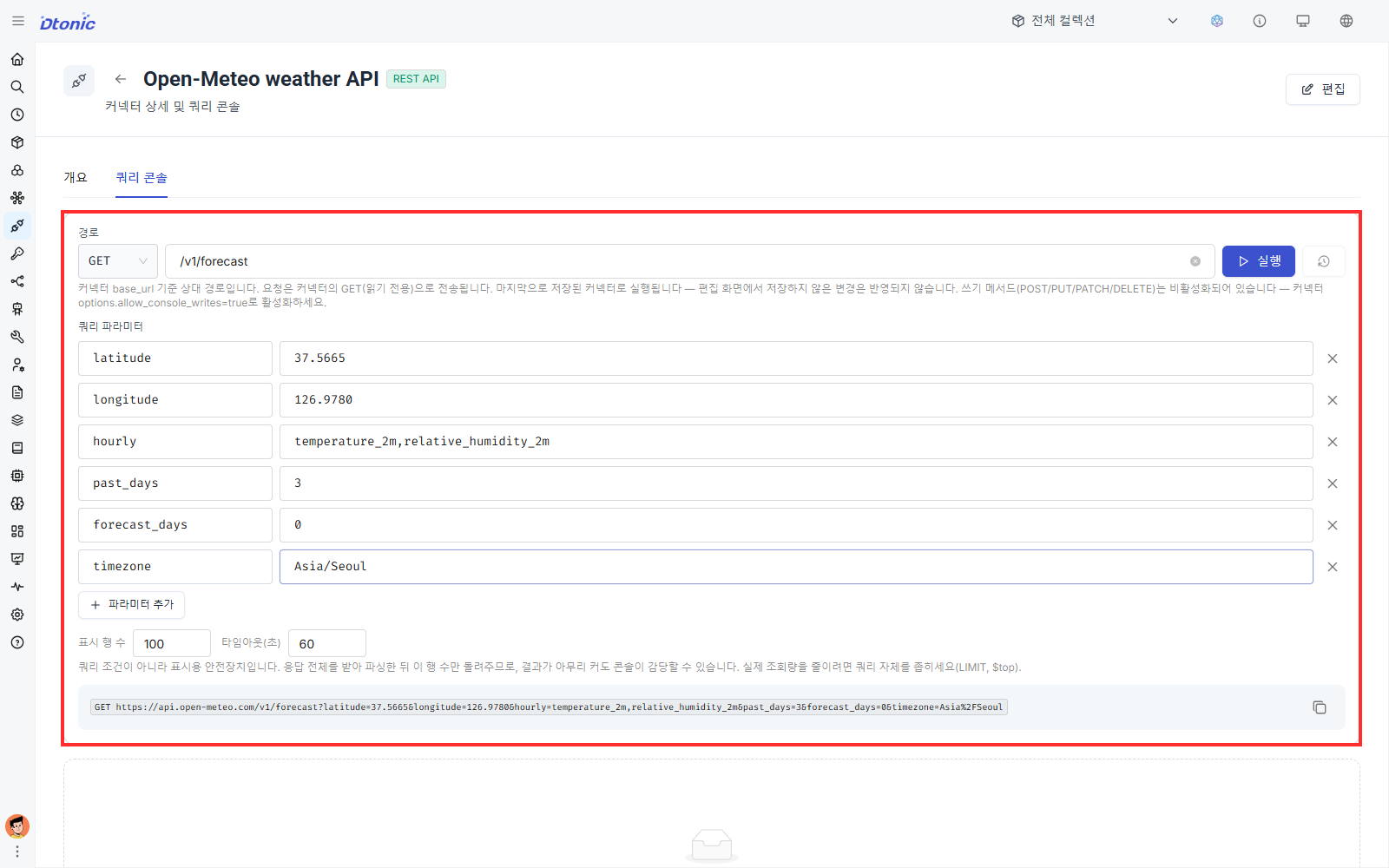
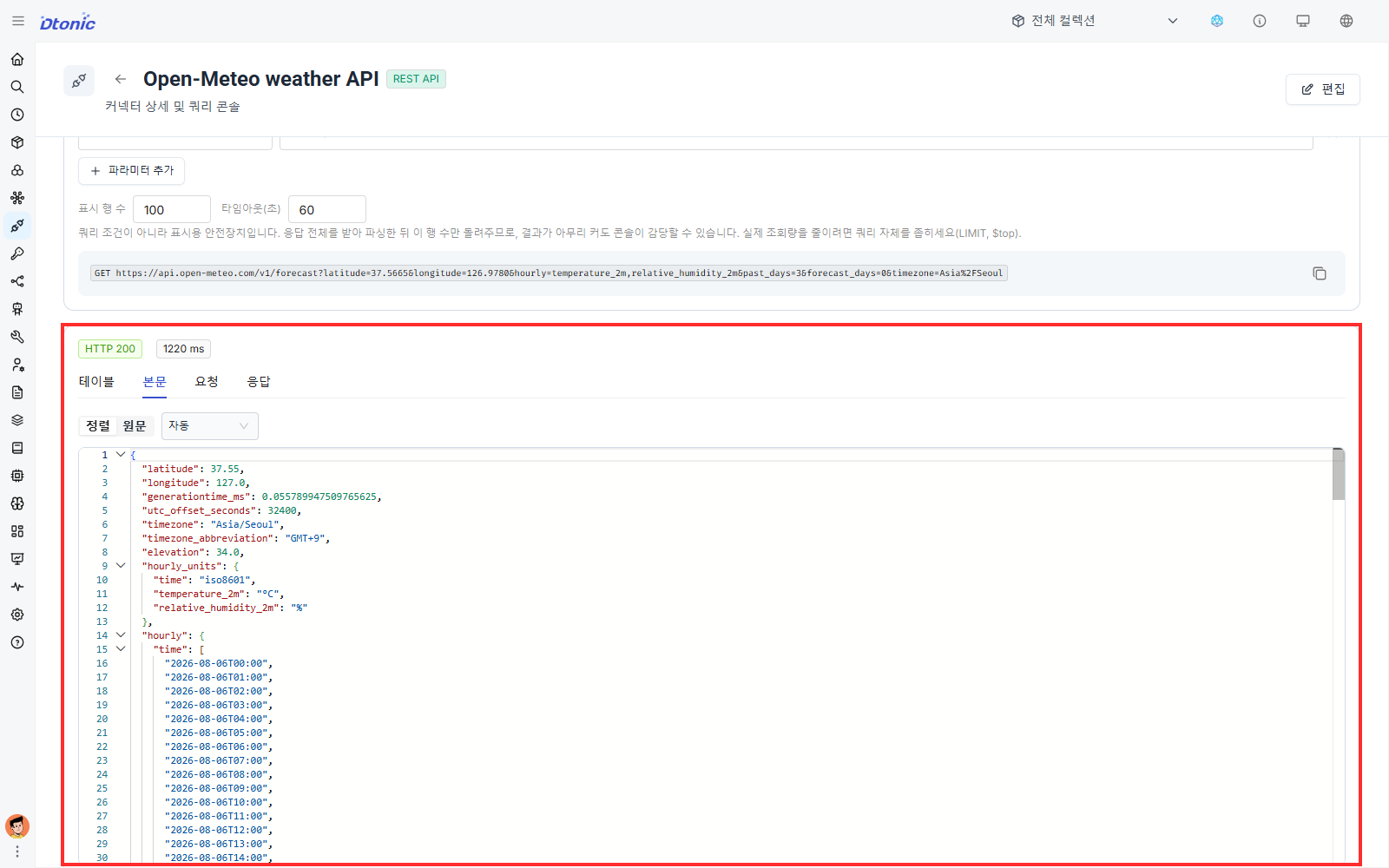
- 실행을 선택하고 HTTP 200을 확인한 뒤 결과의 본문 탭을 선택합니다.
응답은 다음과 같은 모양입니다.
{
  "latitude": 37.55,
  "longitude": 127.0,
  "timezone": "Asia/Seoul",
  "hourly_units": { "temperature_2m": "°C", "relative_humidity_2m": "%" },
  "hourly": {
    "time": ["2026-08-03T00:00", "2026-08-03T01:00", "..."],
    "temperature_2m": [27.6, 27.1, "..."],
    "relative_humidity_2m": [87, 89, "..."]
  }
}
hourly 안의 세 배열은 같은 길이이고 같은 순서로 대응됩니다. time[0]의 관측값이 temperature_2m[0]과 relative_humidity_2m[0]입니다. past_days=3과 forecast_days=0을 지정했으므로 어제까지 3일치, 즉 24 × 3 = 72개가 들어 있습니다.
자가 점검
- 지원 기술 · 관리형과 커스텀의 차이를 설명할 수 있는지 확인합니다.
- 이름이
open_meteo이고 Base URL이 호스트까지만 입력됐는지 확인합니다. - 연결 테스트 성공 후 생성까지 완료했는지 확인합니다.
- Query Console에서
hourly.time배열에 72개 값이 들어 있는지 확인합니다. - 커넥터 등록만으로는 데이터셋이 생기지 않는다는 점을 확인합니다.
다음 레슨
방금 등록한 커넥터를 코드 노드에 바인딩해 첫 파이프라인을 만듭니다. Query Console에서 눈으로 본 그 응답을 72행짜리 데이터셋으로 적재합니다.
레슨을 마치며
다음 질문에 답하며 이번 레슨의 목표를 달성했는지 확인합니다.
- 안내를 보지 않고 ‘공개 REST API를 데이터 연결로 등록하기’ 작업을 다시 수행할 수 있나요?
- 결과가 예상과 다를 때 확인할 지점을 하나 이상 설명할 수 있나요?