첫 번째 엔티티 설계하기
이 레슨에서 익혀야 할 것
모델링 빌더에서 iot_machine 엔티티를 만들고 이름, 별칭, 속성, Identity Keys, Display Column을 설정합니다.
엔티티는 고객, 제품, 기계처럼 같은 특징을 가진 객체를 표현합니다. 이번 레슨에서는 모델링 빌더에서 iot_machine 엔티티의 구조를 정의합니다. 실제 데이터는 다음 레슨에서 파이프라인으로 적재합니다.
사전 준비
- 작업할 컬렉션 1개. 컬렉션이 없다면 분석가 코스의 첫 컬렉션 만들고 데이터셋 등록하기를 먼저 진행합니다.
왼쪽 사이드바에서 온톨로지 → 모델링을 선택한 뒤 작업할 컬렉션을 엽니다.
빈 캔버스에 엔티티 추가하기
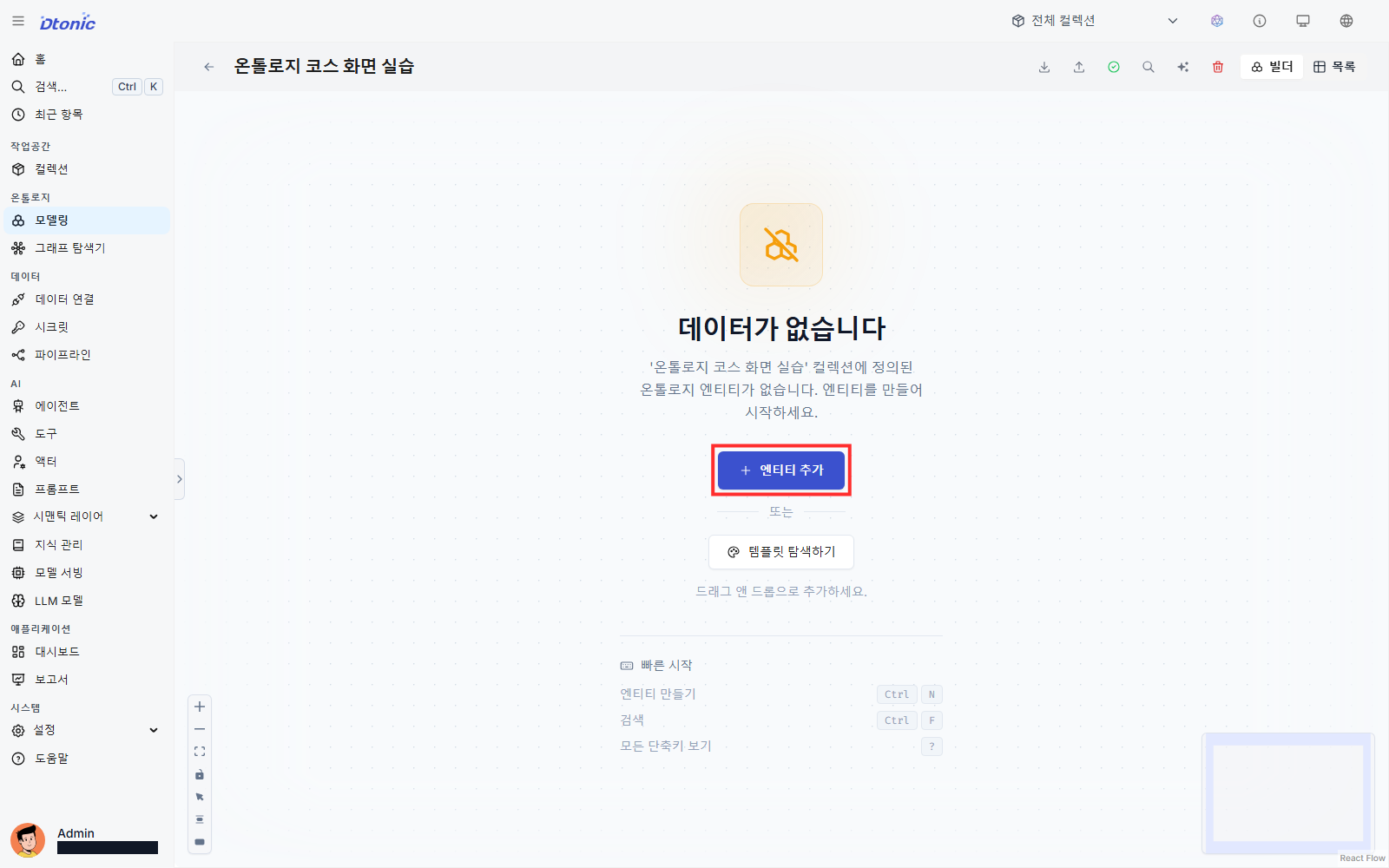
- 엔티티가 없는 경우 캔버스 중앙의 엔티티 추가를 선택합니다.
- 왼쪽 패널이 접혀 있으면 캔버스 왼쪽 가장자리의 펼치기(
>)를 선택합니다. 기본 템플릿 탭에서 엔티티 탭으로 전환한 뒤 검색창 오른쪽의 + 버튼을 선택합니다. - 엔티티 만들기 창은 세부 정보 탭에서 시작합니다. 기본 정보를 입력한 다음 속성 탭으로 전환하는 순서를 권장하지만 두 탭은 자유롭게 오갈 수 있습니다.
1. 이름과 설명 입력하기
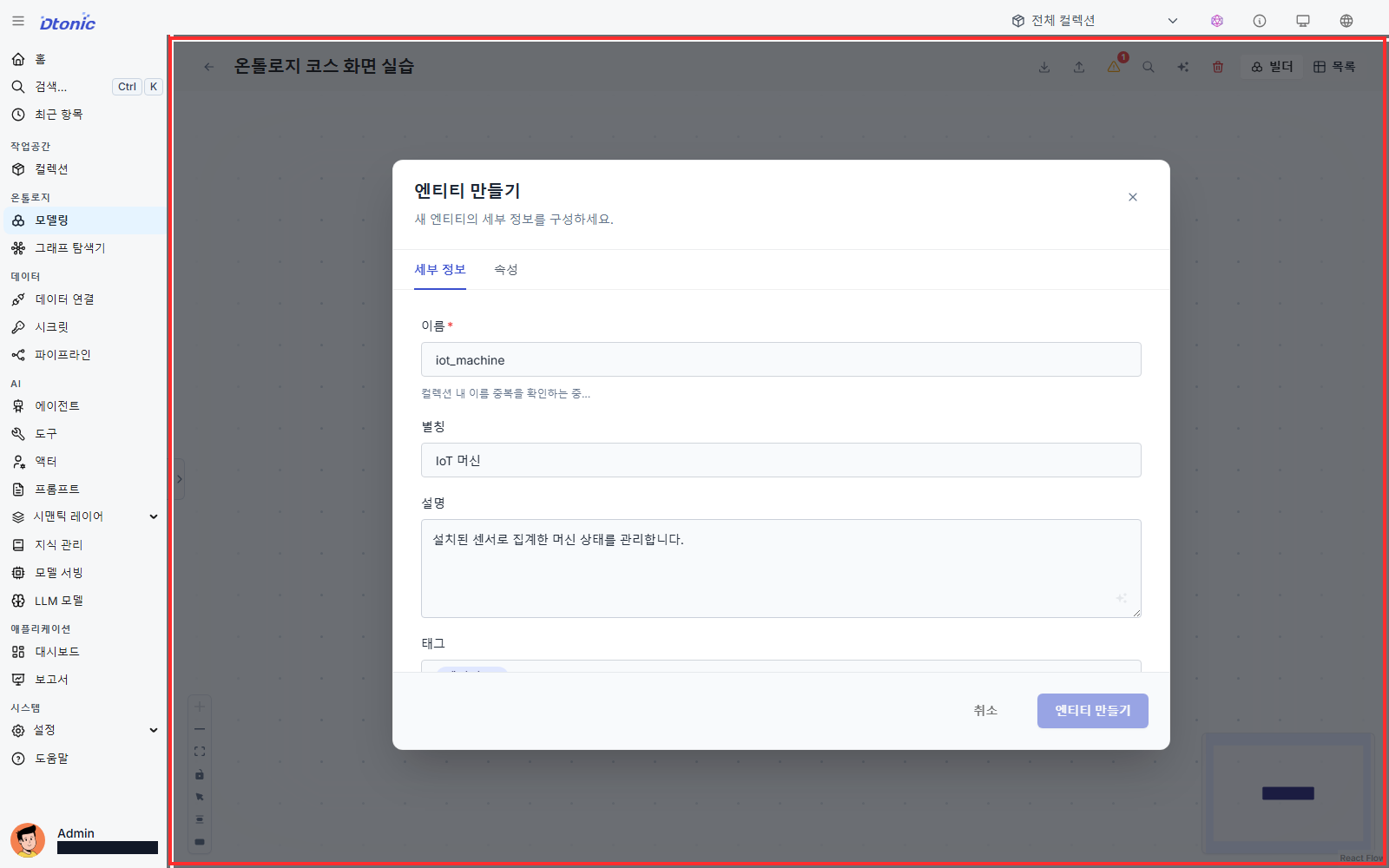
- 이름 — 시스템에서 사용하는 식별자입니다. 1~63자의 영문 소문자, 숫자, 밑줄만 사용하고 영문 소문자 또는 밑줄로 시작합니다. 예:
iot_machine. 생성 후에는 읽기 전용이므로 저장 전에 확인합니다. - 별칭 — 화면에 표시할 이름입니다. 사용자가 이해하기 쉬운 이름을 입력합니다. 예:
IoT 머신 - 설명 — 엔티티가 무엇을 의미하는지 한두 문장으로 작성합니다. 예:
id로 식별되는 공장 내 IoT 머신입니다.
2. 속성 정의하기
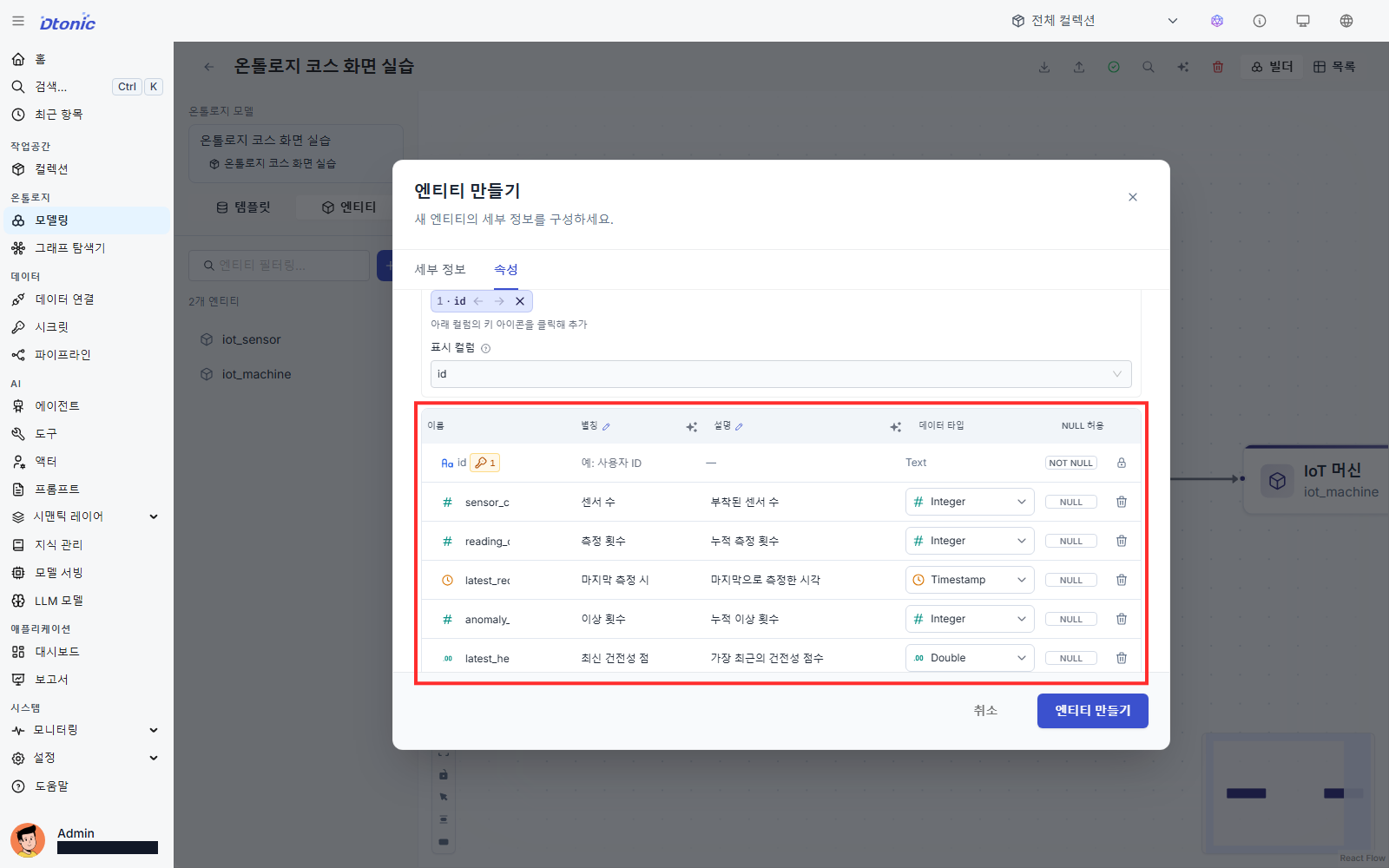
속성 탭의 테이블 모드에서 속성을 한 줄씩 추가합니다. 실제 표의 입력 항목에 맞춰 이름, 별칭, 설명, 데이터 타입과 NULL 허용 여부를 입력합니다.
| 이름 | 별칭 | 설명 | 데이터 타입 | NULL 허용 |
|---|---|---|---|---|
id | 기계 ID | 기계를 고유하게 식별하는 값 | Text | NOT NULL |
sensor_count | 센서 수 | 부착된 센서 수 | Integer | NULL |
reading_count | 측정 횟수 | 누적 측정 횟수 | Integer | NULL |
latest_recorded_at | 마지막 측정 시각 | 마지막으로 측정한 시각 | Timestamp | NULL |
anomaly_count | 이상 횟수 | 누적 이상 횟수 | Integer | NULL |
latest_health_score | 최신 건전성 점수 | 가장 최근의 건전성 점수 | Double | NULL |
이번 스키마에서는 Text, Integer, Timestamp, Double를 사용합니다.
새 속성은 기본적으로 NOT NULL로 추가됩니다. 이번 예제에서는 id만 NOT NULL로 유지하고 나머지 다섯 행의 NULL 허용 값을 전환합니다. NULL 허용 표시는 식별 키 여부와 별개이며, 다음 단계에서 키 아이콘을 선택해야 id가 Identity Keys에 추가됩니다.
3. Identity Keys와 Display Column 설정하기
각 인스턴스를 고유하게 구분할 속성을 Identity Keys로 지정합니다. 속성 표에서 id 행에 마우스를 올린 뒤 나타나는 키 아이콘을 선택합니다. 선택되면 id가 식별 키 목록에 추가되고 키 순서 1이 표시됩니다.
- 여러 속성을 선택하면 복합 키를 만들 수 있습니다.
- 파이프라인에서 Entity 출력으로 Upsert하려면 Identity Keys가 필요합니다.
표 위의 Display Column에서는 그래프 노드의 이름표로 사용할 속성을 선택합니다. 이번 예제에서는 id를 선택합니다. Display Column은 화면에 보여 줄 값을 정하는 별도 설정이며 Identity Keys를 대신하지 않습니다.
4. 저장하고 확인하기
창 아래의 엔티티 만들기를 선택합니다. 저장한 엔티티를 캔버스에서 선택하면 오른쪽 인스펙터에서 다음 탭을 확인할 수 있습니다.
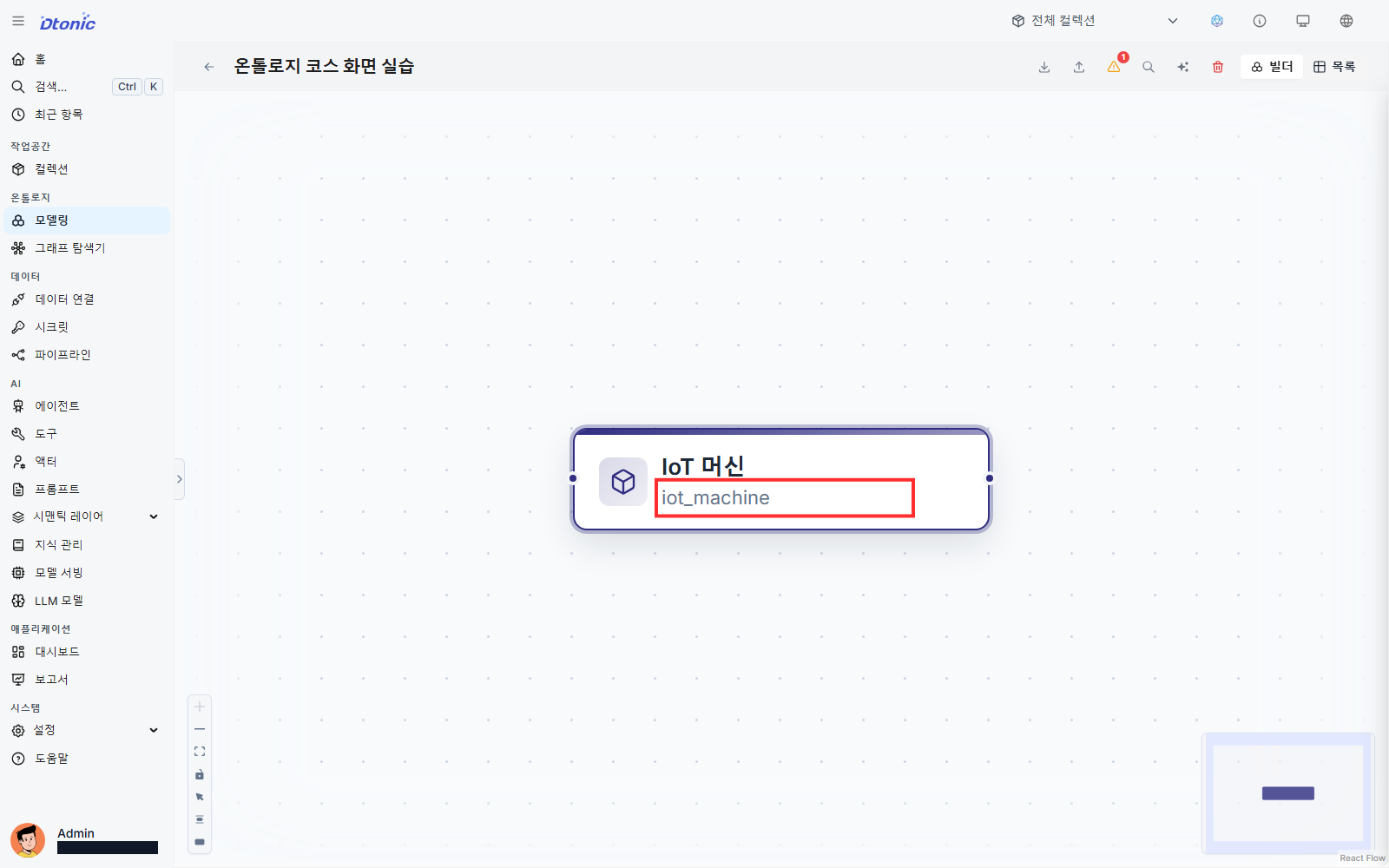
- 개요 — 이름, 별칭, 설명 같은 기본 정보
- 속성 — 속성, Identity Keys, Display Column
- 데이터 — 적재된 엔티티 인스턴스
- 히스토리 — 변경 이력
처음 데이터 탭에는 적재된 행이 없다는 안내가 표시되는 것이 정상입니다.
자가 점검
- 엔티티가 원하는 컬렉션에 저장됐습니다.
- 이름, 별칭, 설명을 입력했습니다.
- Identity Keys를 지정했습니다.
- Display Column으로
id를 지정했습니다. - 인스펙터에 개요, 속성, 데이터, 히스토리 탭이 보입니다.
다음 레슨
다음 레슨에서는 데이터셋을 파이프라인에서 읽고 iot_machine Entity 출력으로 적재한 뒤 데이터 탭에서 결과를 확인합니다.
레슨을 마치며
다음 질문에 답하며 이번 레슨의 목표를 달성했는지 확인합니다.
- 안내를 보지 않고 ‘첫 번째 엔티티 설계하기’ 작업을 다시 수행할 수 있나요?
- 결과가 예상과 다를 때 확인할 지점을 하나 이상 설명할 수 있나요?