확인 정책 액터 만들고 연결하기
이 레슨에서 익혀야 할 것
Python 액터를 만들고 자동·확인·거부 정책의 차이를 이해한 뒤 AI 에이전트에 연결합니다.
액터는 기록, 전송, 변경처럼 외부 상태에 영향을 줄 수 있는 작업을 실행합니다. 이번 레슨에서는 메시지를 실행 결과로 기록하는 course_confirm_action 액터를 만들고, 실행 전에 사용자의 승인을 요구하도록 확인 정책을 설정합니다.
액터 만들기 화면 열기
- 왼쪽 사이드바에서 AI → 액터를 선택합니다.
- 오른쪽 위의 생성을 선택합니다.
- 액터 만들기 화면에서 다음 영역을 확인합니다.
- 기본 정보
- 소스 코드
- 입력 파라미터
- 확인 정책
- 데코레이터 바인딩
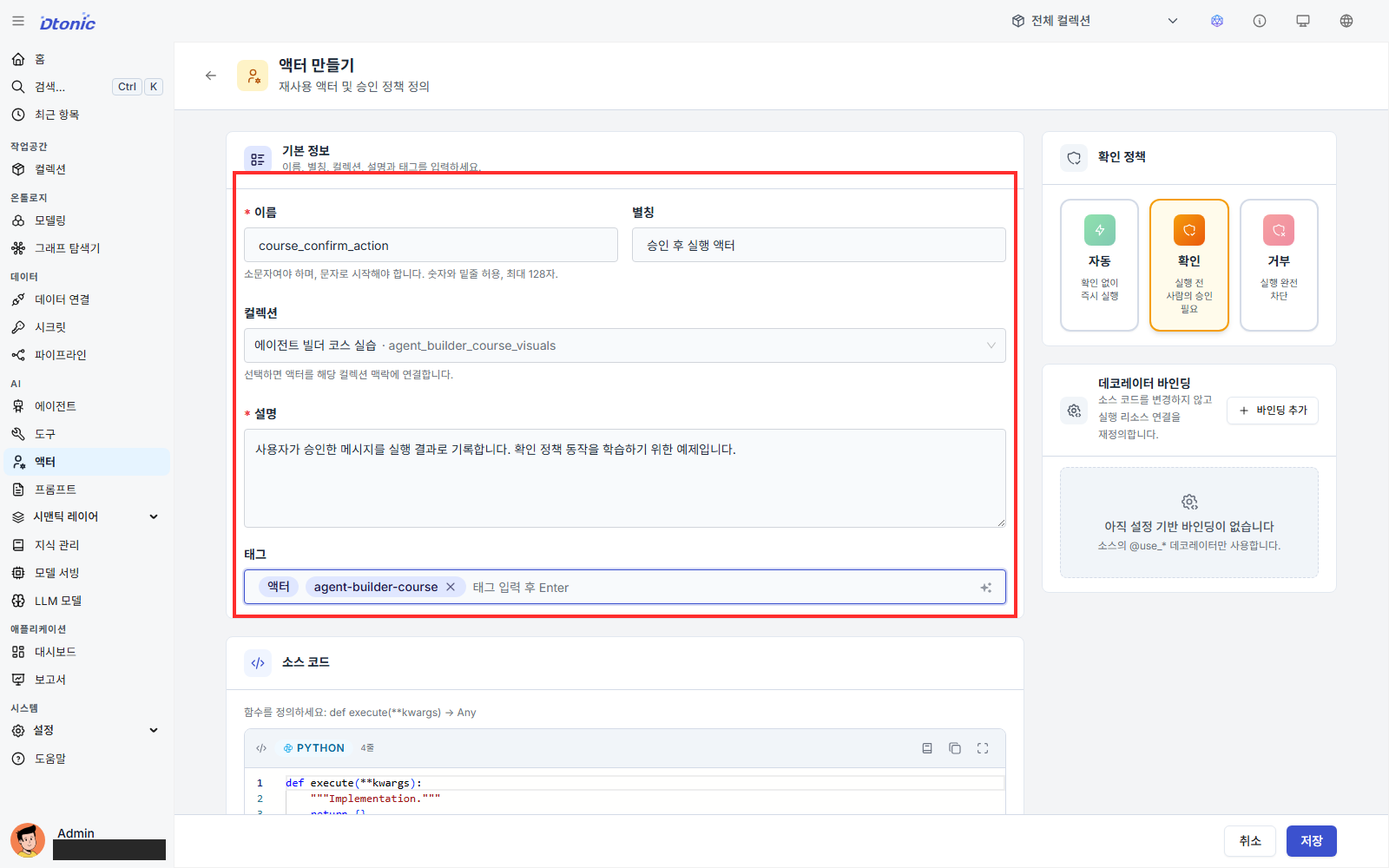
기본 정보 입력하기
| 화면 항목 | 입력값 |
|---|---|
| 이름 | course_confirm_action |
| 별칭 | 승인 후 실행 액터 |
| 컬렉션 | 이전 레슨과 같은 컬렉션 |
| 설명 | 사용자가 승인한 메시지를 실행 결과로 기록합니다. 확인 정책 동작을 학습하기 위한 예제입니다. |
| 태그 | agent-builder-course |
execute 함수 작성하기
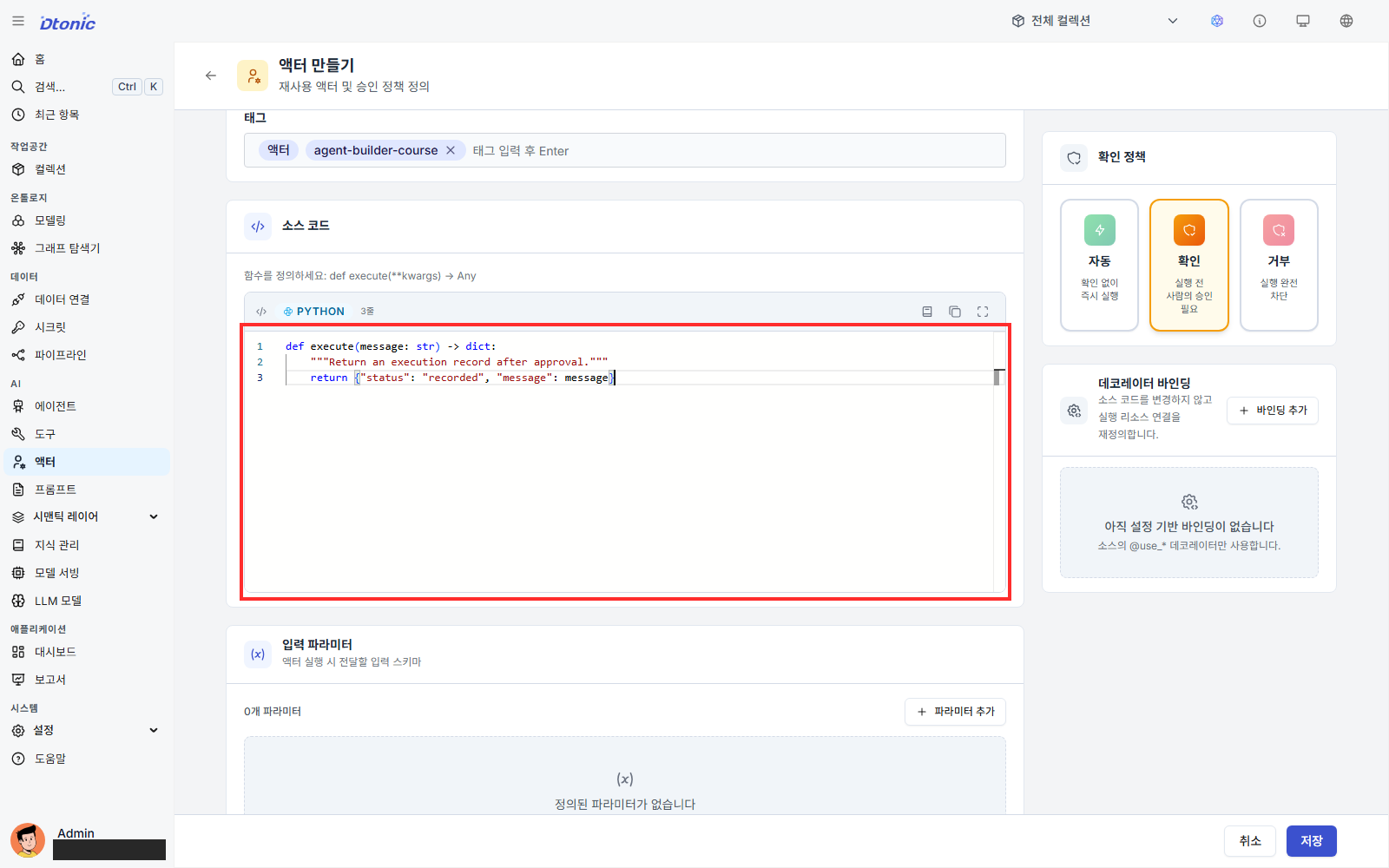
소스 코드를 다음 내용으로 교체합니다.
def execute(message: str) -> dict:
    """Return an execution record after the user approves the actor call."""
    return {
        "status": "recorded",
        "message": message,
    }
이 예제는 외부 시스템을 실제로 변경하지 않지만, 확인 정책에 따른 승인 흐름을 안전하게 확인할 수 있습니다. 운영 환경에서는 이메일 발송, 권한 변경, 환불 실행같은 리스크가 있는 코드를 액터에 작성합니다.
입력 파라미터 추가하기
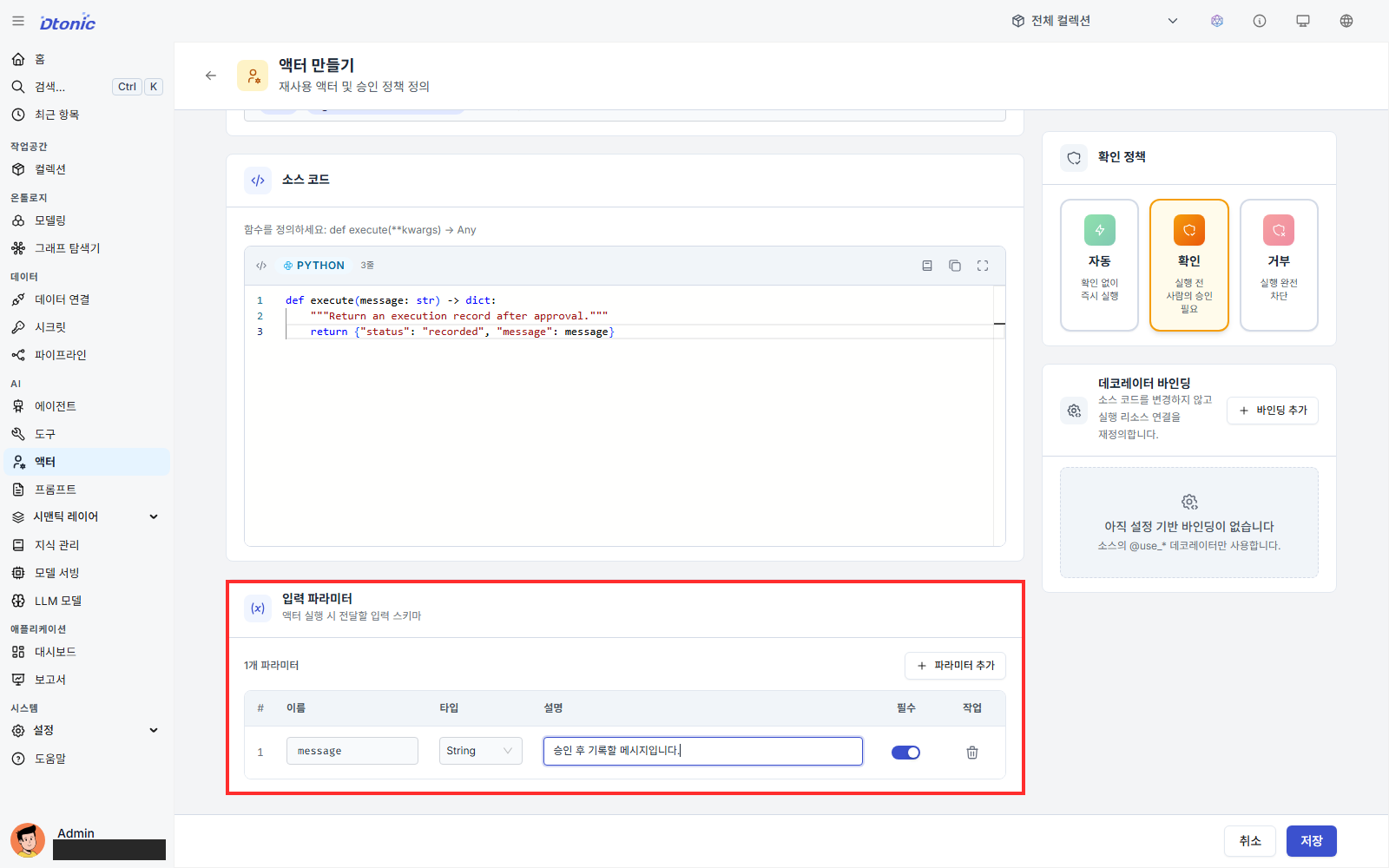
- 입력 파라미터에서 파라미터 추가를 선택합니다.
- 다음 값을 입력합니다.
| 항목 | 값 |
|---|---|
| 이름 | message |
| 유형 | string |
| 설명 | 승인 후 기록할 메시지입니다. |
| 필수 | 사용 |
확인 정책 선택하기
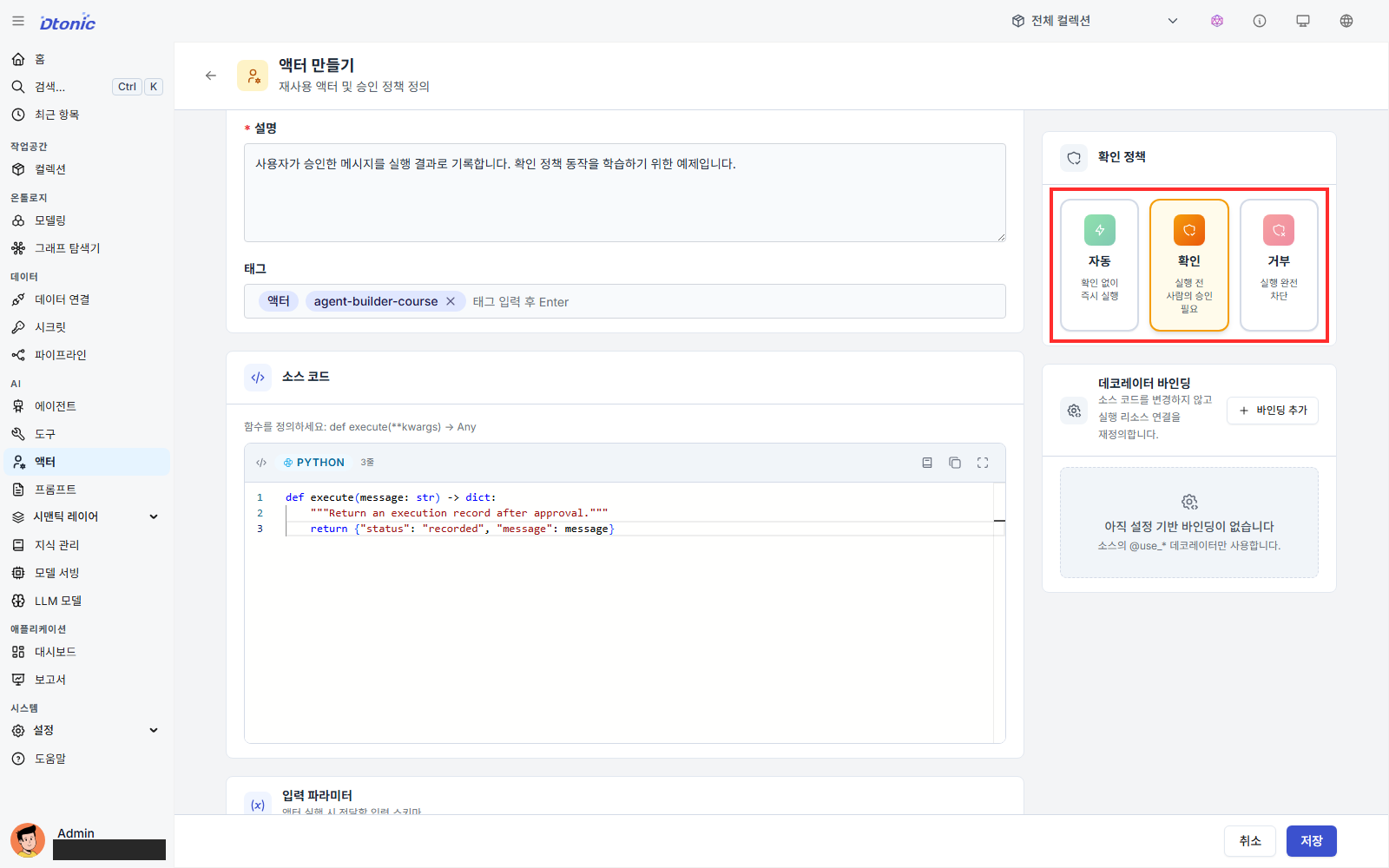
액터 만들기 화면에는 다음 세 정책이 있습니다.
| 정책 | 실제 동작 | 사용 예 |
|---|---|---|
| 자동 | 확인 없이 즉시 실행 | 내부 메트릭 기록처럼 영향이 낮은 작업 |
| 확인 | 실행 전 사람의 승인 필요 | 이메일 발송, 권한 변경, 환불 요청 |
| 거부 | 실행 완전 차단 | 운영에서 허용하지 않는 위험한 작업 |
이번 실습에서는 확인을 선택합니다. 화면 아래의 저장을 선택합니다.
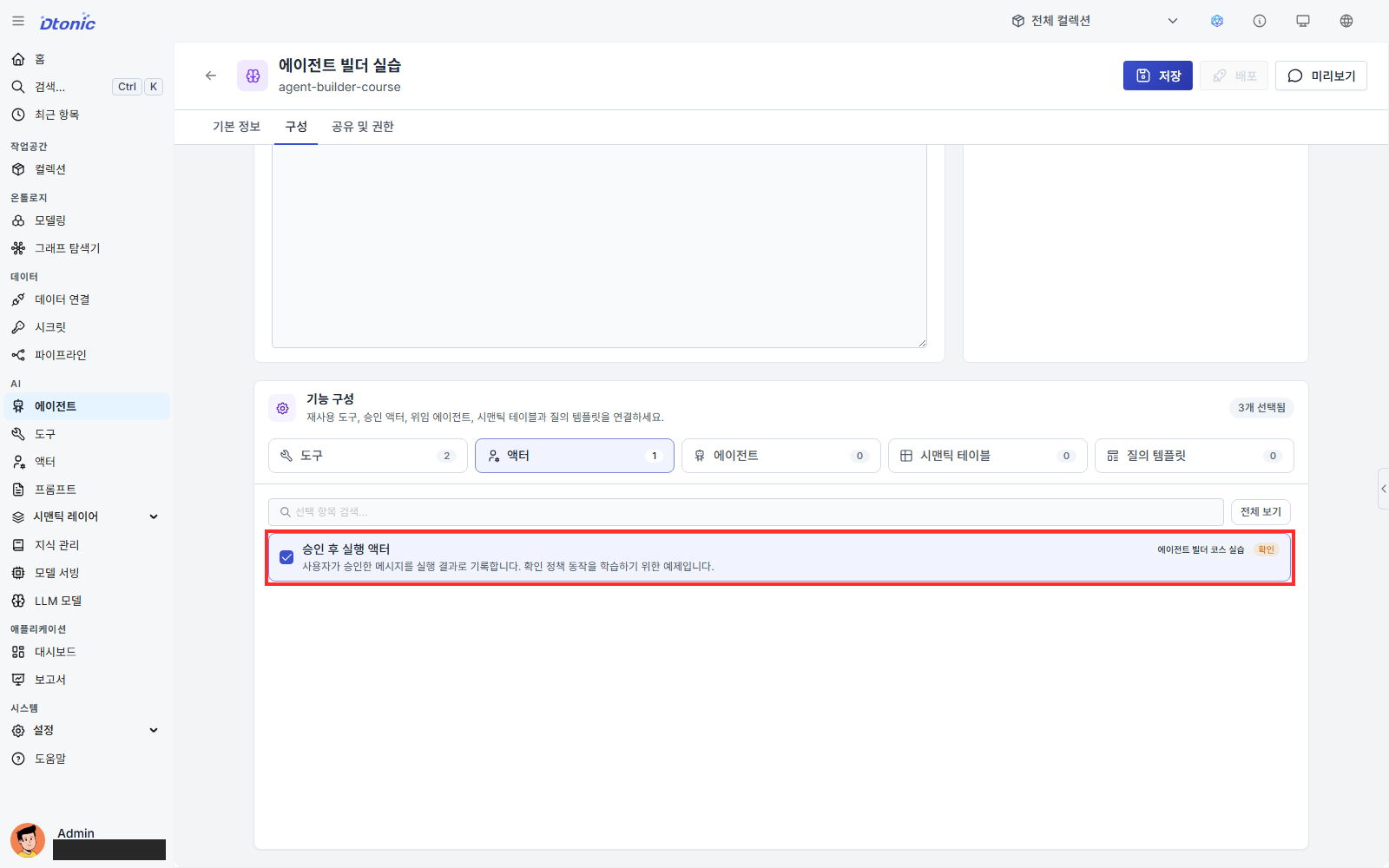
액터를 에이전트에 연결하기
- AI → 에이전트에서
에이전트 빌더 실습을 엽니다. - 기능 구성에서 액터를 선택합니다.
- 전체 보기를 선택합니다.
승인 후 실행 액터를 선택합니다.- 상단의 저장을 선택합니다.
도구 1개와 액터 1개가 선택됐는지 확인합니다.
시스템 지시문 작성하기
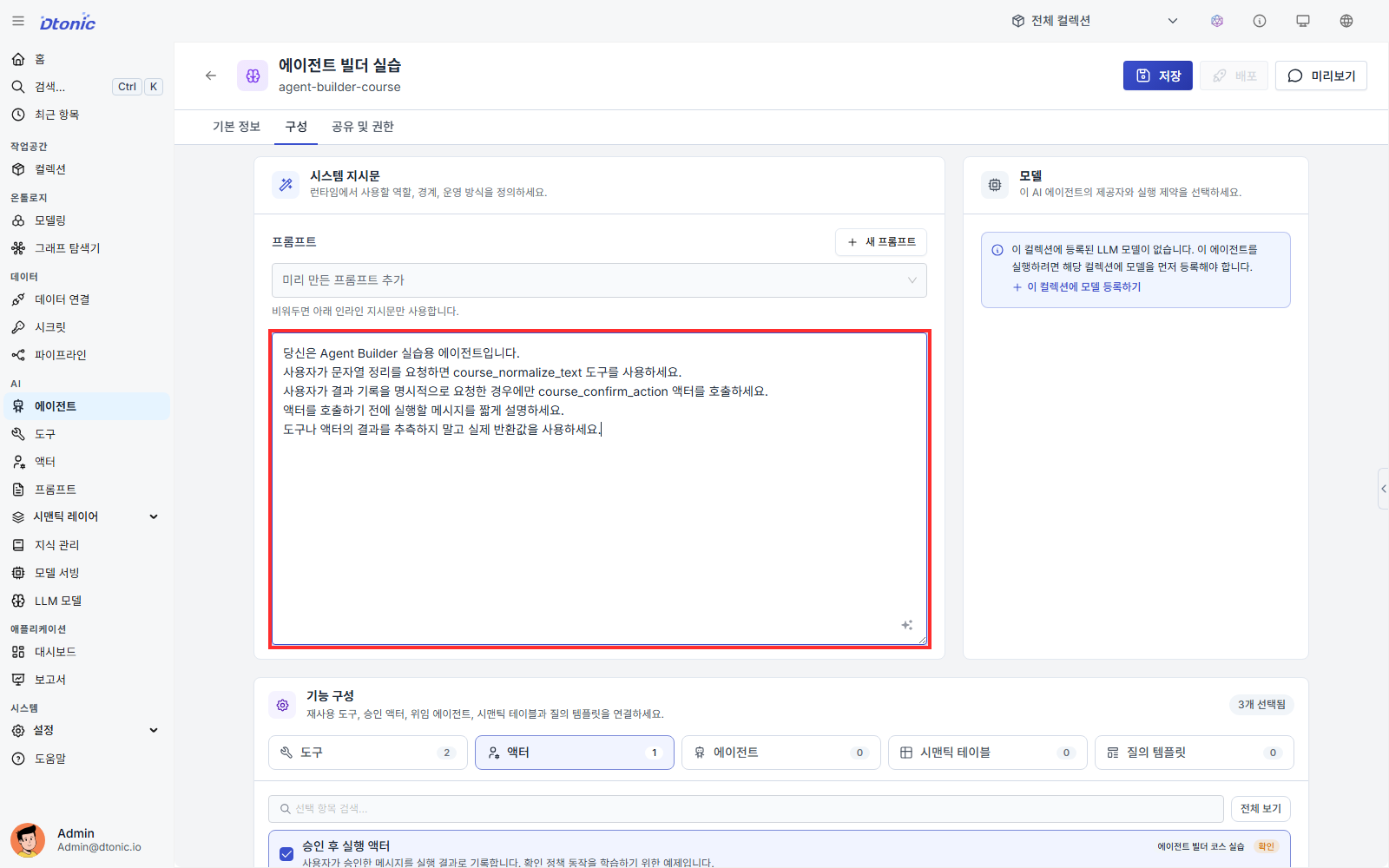
빌더의 시스템 지시문에 다음 내용을 입력합니다.
당신은 Agent Builder 실습용 에이전트입니다.
사용자가 문자열 정리를 요청하면 course_normalize_text 도구를 사용하세요.
사용자가 결과 기록을 명시적으로 요청한 경우에만 course_confirm_action 액터를 호출하세요.
액터를 호출하기 전에 실행할 메시지를 짧게 설명하세요.
도구나 액터의 결과를 추측하지 말고 실제 반환값을 사용하세요.
course_confirm_action의 인자는 반드시 다음 형태여야 합니다.
{"message":"정리된 문자열"}
상단의 저장을 선택합니다.
HITL 실행 흐름 이해하기
모델을 선택하고 에이전트를 배포한 뒤 다음 요청을 보낼 수 있습니다.
" Hello D.Hub "를 정리한 뒤 그 결과를 기록해 줘.
LLM이 지시문에 따라 두 리소스를 호출하면 다음 흐름을 확인할 수 있습니다.
- 에이전트가
course_normalize_text를 호출합니다. - 도구가
hello d.hub를 반환합니다. - 에이전트가
course_confirm_action(message="hello d.hub")호출을 생성합니다. - 포털이 액터 이름과 인자가 포함된 승인 카드를 표시합니다.
- 사용자가 승인하면 액터가 실행되고, 거부하면 실행되지 않습니다.
승인 카드는 LLM이 실제 액터 호출을 생성한 경우에만 표시됩니다. 에이전트가 결과 기록을 일반 문장으로만 설명했다면 액터가 실행된 것이 아닙니다. 6강에서 실행 기록을 열어 course_confirm_action 호출이 생성됐는지 확인합니다.
액터 간 실행 순서나 조건을 액터 생성 화면에서 별도로 연결하지 않습니다. AI 에이전트 모드에서는 지시문, 도구·액터 설명, 확인 정책이 호출 행동을 결정합니다. 순서를 고정해야 한다면 에이전트 생성 시 워크플로우 모드를 사용해야 합니다.
자가 점검
course_confirm_action액터를 같은 컬렉션에 만들었습니다.- 함수 이름이
execute입니다. - 필수
message파라미터를 추가했습니다. - 확인 정책을 확인으로 선택했습니다.
- 에이전트에 도구 1개와 액터 1개를 연결했습니다.
- 시스템 지시문에 도구와 액터의 호출 조건을 구분해 작성했습니다.
- 승인 카드는 LLM이 액터 호출을 생성했을 때 그 호출을 허용하는 단계임을 이해했습니다.
다음 레슨
지식 관리 화면에서 문서를 준비하고, 에이전트가 검색 결과를 답변의 근거로 사용하도록 구성합니다.
레슨을 마치며
다음 질문에 답하며 이번 레슨의 목표를 달성했는지 확인합니다.
- 안내를 보지 않고 ‘확인 정책 액터 만들고 연결하기’ 작업을 다시 수행할 수 있나요?
- 결과가 예상과 다를 때 확인할 지점을 하나 이상 설명할 수 있나요?